
Comment ouvrir des fichiers PDF avec JOPDF
L’ouverture de documents PDF avec JOPDF est simple et rapide. Que vous ayez besoin de visualiser ou de modifier des PDF, JOPDF offre une expérience sans tracas en quelques secondes. Voici comment faire selon quatre méthodes différentes :
Méthode 1. Glisser-déposer
Lancez JOPDF, puis faites glisser le fichier PDF dans le programme pour l’ouvrir.
Méthode 2. Depuis la page d’accueil
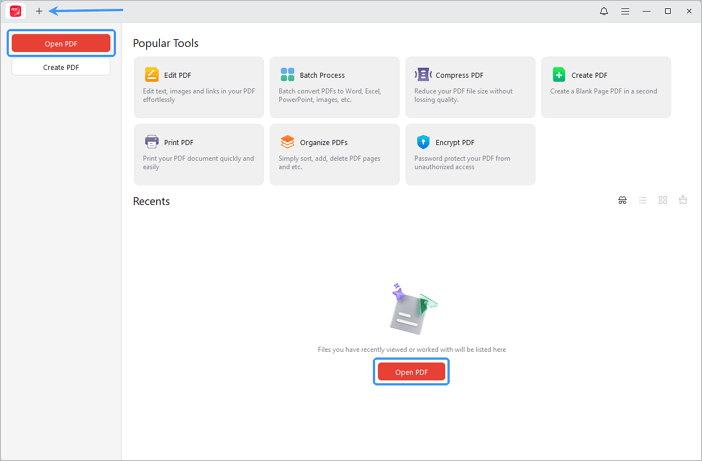
Lancez JOPDF. Sur la page d’accueil, cliquez sur le bouton “Ouvrir PDF” en haut à droite, ou sur l’icône “+” en haut. Sélectionnez le fichier PDF que vous souhaitez ouvrir.
Méthode 3. Clic droit
Trouvez le fichier PDF, faites un clic droit, sélectionnez “Ouvrir avec” et choisissez “JOPDF”.
Méthode 4. Double-clic
Une fois JOPDF défini comme lecteur par défaut, double-cliquez simplement sur le PDF.
Astuces : Comment définir JOPDF comme lecteur PDF par défaut
Définir JOPDF par défaut sur Windows
Méthode 1. Via le menu des paramètres
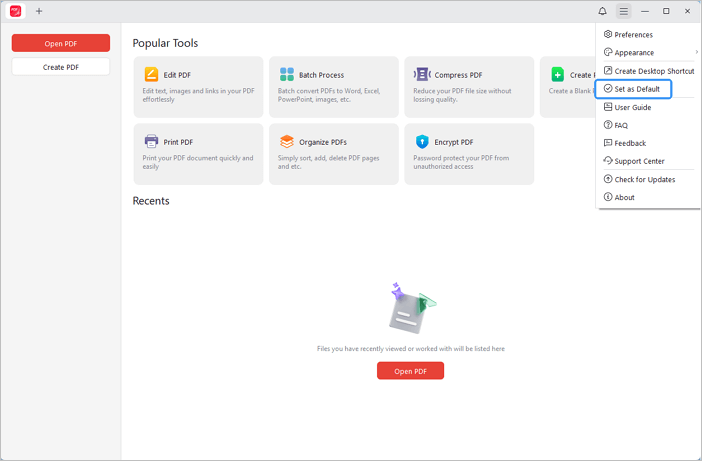
Lancez JOPDF et cliquez sur la quatrième icône en haut à droite. Dans le menu déroulant, sélectionnez “Définir par défaut”.
Méthode 2. Définition manuelle
- Faites un clic droit sur le PDF et sélectionnez Propriétés.
- Cliquez sur “Modifier” à côté de “Ouvrir avec”, sélectionnez “JOPDF” et cliquez sur “OK”.
Définir JOPDF par défaut sur macOS
Méthode 1. Via les Préférences
Lancez JOPDF pour Mac. Dans le coin supérieur gauche, sélectionnez “JOPDF > Préférences”. Cochez “Définir JOPDF comme lecteur PDF par défaut” et cliquez sur “Appliquer”.
Méthode 2. Définition manuelle
- Faites un clic droit sur le fichier PDF et sélectionnez “Lire les informations”.
- Sous “Ouvrir avec”, sélectionnez “JOPDF”.
- Cliquez sur “Tout modifier…” et c’est terminé.
 Vous ne trouvez pas de solution à votre problème ?