Comment modifier le texte d’un PDF
Étape 1. Allez dans l’onglet “Modifier” et cliquez sur “Tout modifier” ou “Modifier le texte”.
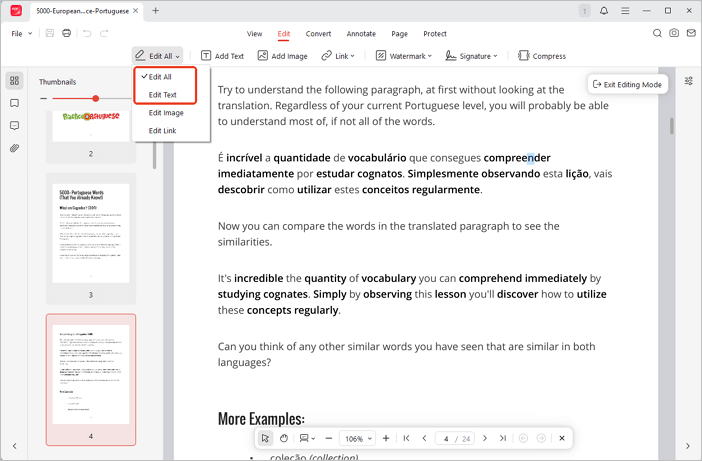
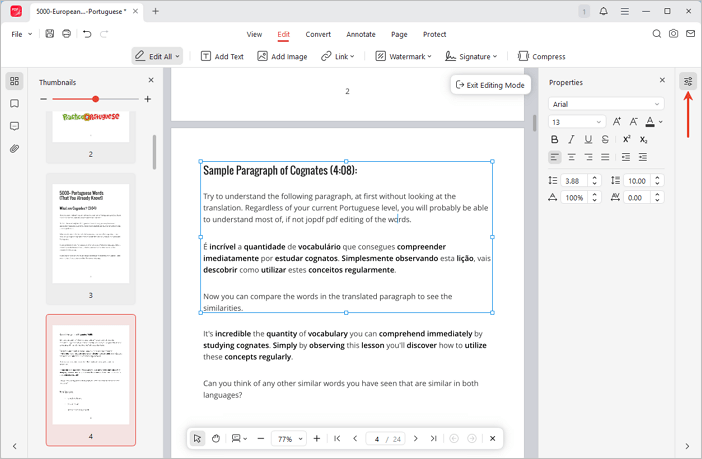
Étape 2. Cliquez sur un bloc de texte pour le modifier, le supprimer ou en ajouter.
Étape 3. Ajustez la police et la couleur via la barre latérale “Propriétés”.
Comment modifier les images d’un PDF
Étape 1. Dans l’onglet “Modifier”, choisissez “Tout modifier” ou “Modifier l’image”.
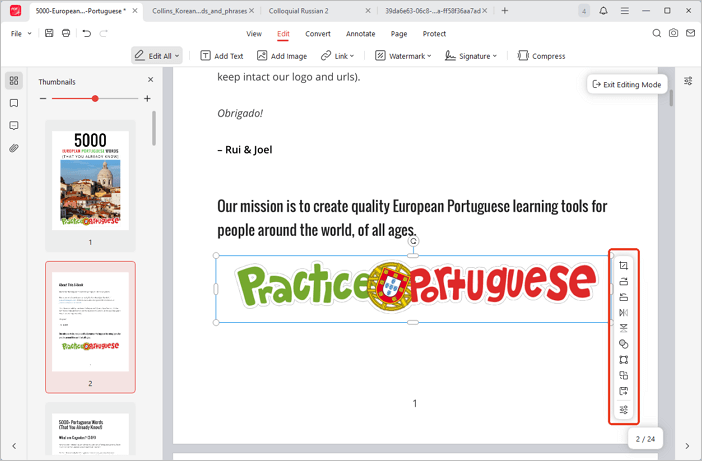
Étape 2. Cliquez sur l’image pour afficher les outils :
- Rogner : Faites glisser les bords du cadre.
- Faire pivoter : Cliquez sur “Rotation droite” ou “gauche” (90°).
- Retourner : Utilisez “Retourner horizontalement” ou “verticalement”.
- Transparence : Ajustez l'”Opacité” dans le panneau Propriétés.
- Redimensionner : Saisissez la largeur et la hauteur.
- Remplacer : Changez l’image en gardant la même taille/position.
Comment modifier un lien dans un PDF
Étape 1. Faites un clic droit sur le lien et choisissez “Modifier le lien”.
Étape 2. Ajustez l’apparence et la cible dans la fenêtre contextuelle.
Comment ajouter du texte, des images ou des liens
Ajouter du texte : “Modifier > Ajouter du texte”. Cliquez et tapez.
Ajouter une image : “Modifier > Ajouter une image”. Sélectionnez la zone où vous souhaitez effectuer l’insertion, puis, dans la fenêtre contextuelle, choisissez une image.
Ajouter un lien : “Modifier > Lien > Ajouter un lien”. Tracez un cadre et réglez la cible.
Comment quitter le mode édition
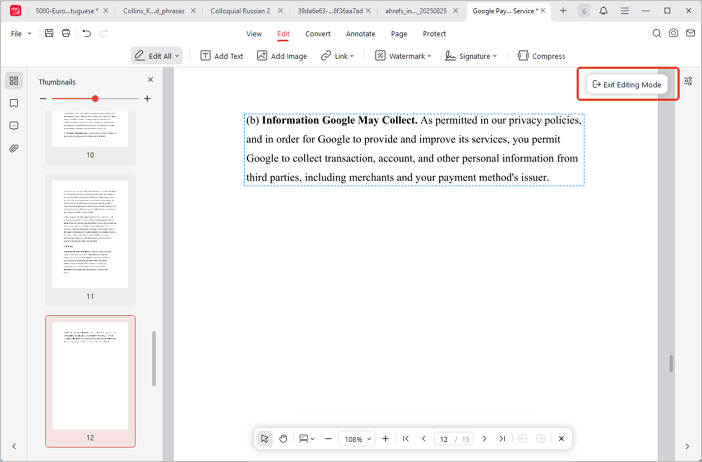
Méthode 1 : Cliquez sur “Quitter le mode édition” en haut à droite.
Méthode 2 : Appuyez sur la touche “Esc”.
Méthode 3 : Cliquez à nouveau sur “Tout modifier” pour le désactiver.
 Vous ne trouvez pas de solution à votre problème ?