
Sélectionner rapidement plusieurs pages
Étape 1. Ouvrez le PDF dans JOPDF et allez dans l’onglet “Page”.
Étape 2. Entrez le numéro ou la plage de pages et appuyez sur Entrée. Utilisez la flèche à gauche para sélectionner les pages paires ou impaires.
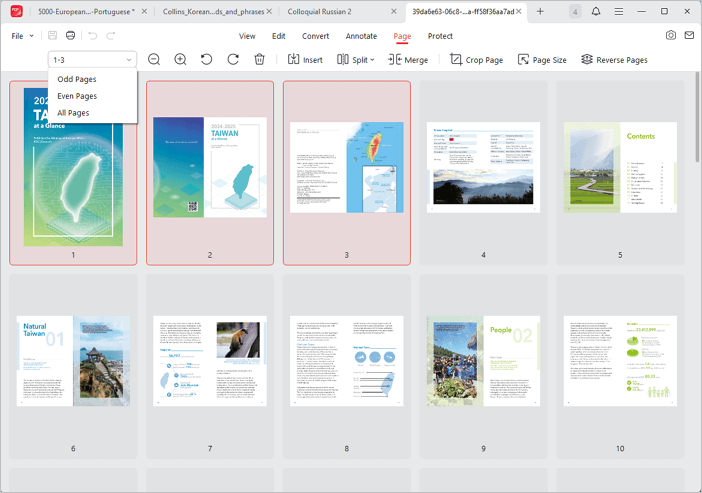
Faire pivoter les pages d’un PDF
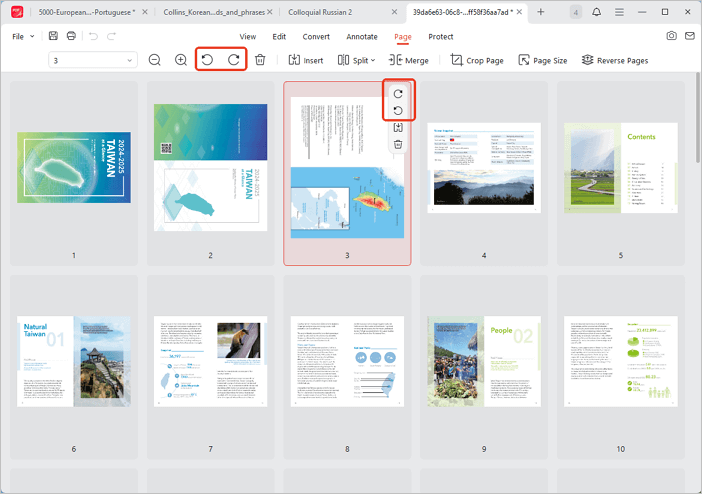
- Plusieurs pages : Sélectionnez les pages et cliquez sur “Rotation gauche/droite” dans le menu supérieur.
- Page spécifique : Survolez la page et utilisez les icônes de la barre latérale, ou faites un clic droit et choisissez “Rotation”.
Copier et coller des pages
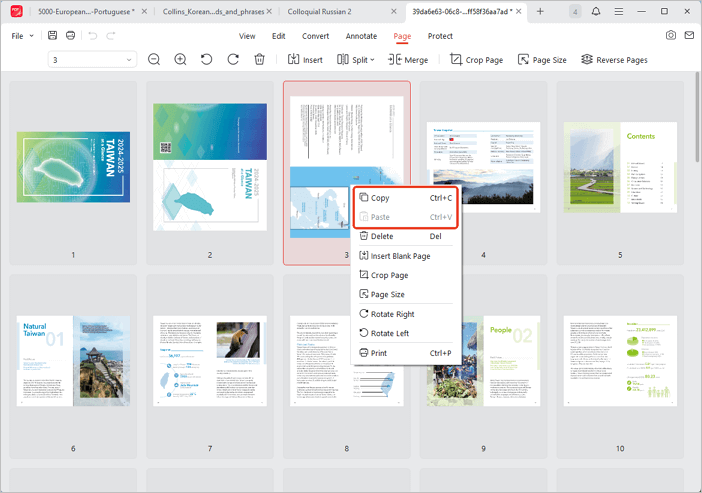
Étape 1. Sélectionnez les pages, clic droit “Copier” (ou Ctrl+C / Command+C).
Étape 2. Sélectionnez l’emplacement et appuyez sur Ctrl+V / Command+V.
Supprimer des pages
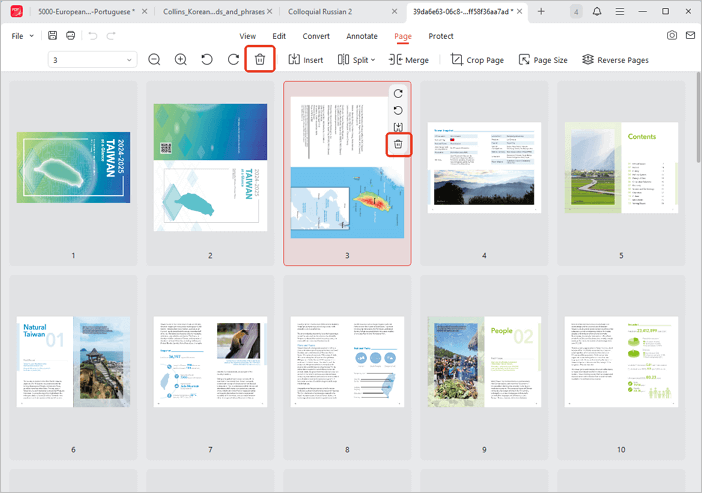
Sélectionnez les pages et cliquez sur la corbeille en haut. Vous pouvez aussi survoler une page et cliquer sur l’icône de suppression (la dernière).
Insérer des pages
Cliquez sur “Insérer” en haut. Pour une page vierge, survolez une page et cliquez sur la troisième icône de la barre latérale.
Diviser des pages PDF
JOPDF permet de diviser des pages en plusieurs parties. Pour en savoir plus, consultez les tutoriels “Diviser PDF”.
Redimensionner des pages
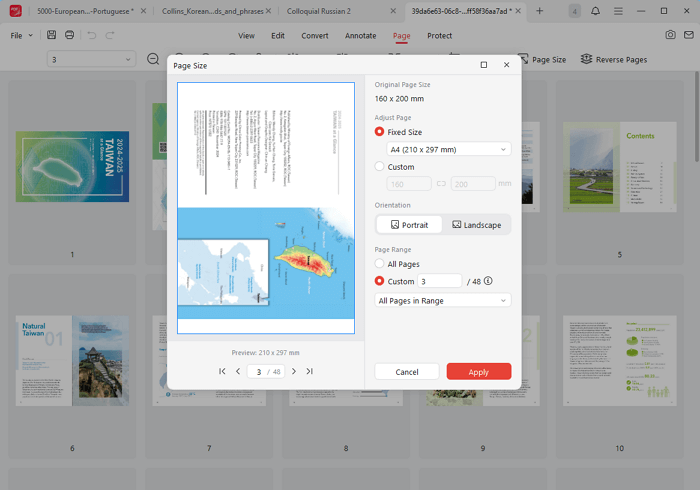
Sélectionnez la page, cliquez sur “Taille de la page” en haut, ajustez les paramètres et cliquez sur “Appliquer”.
Inverser l’ordre des pages
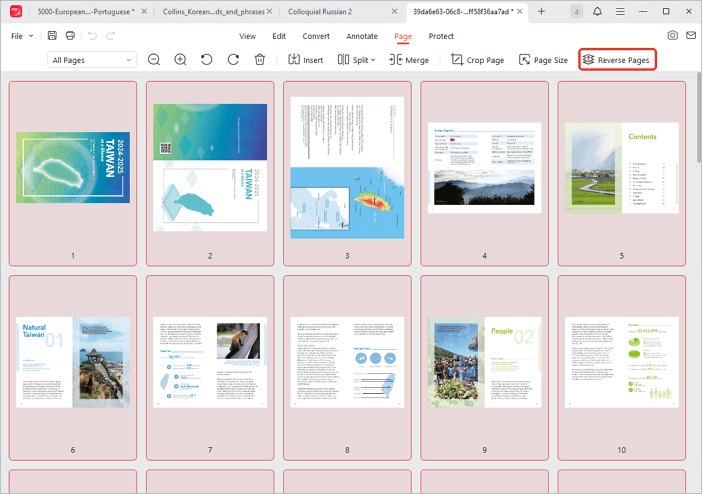
Allez dans “Page > Inverser les pages” et confirmez pour réorganiser tout le document en sens inverse.
 Vous ne trouvez pas de solution à votre problème ?