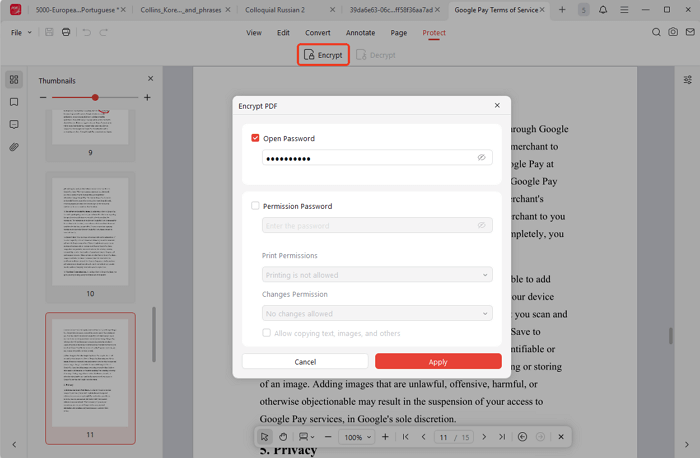
Ajouter un mot de passe d’ouverture
Ce mot de passe empêche tout accès non autorisé en exigeant une clé pour ouvrir le PDF.
Étape 1. Lancez JOPDF, sélectionnez « Chiffrer le PDF » et choisissez votre fichier.
Étape 2. Sélectionnez « Mot de passe d’ouverture », entrez votre clé et cliquez sur « Appliquer ».
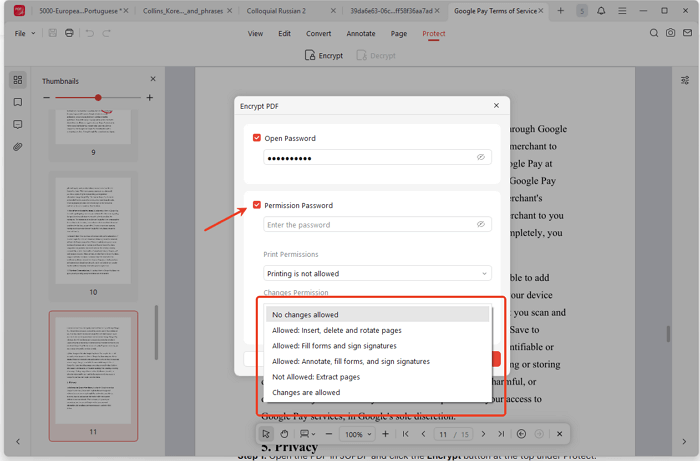
Ajouter un mot de passe d’autorisation
Il restreint des actions comme l’édition, l’impression ou la copie du PDF.
Étape 1. Ouvrez le PDF et cliquez sur « Chiffrer » sous l’onglet « Protéger ».
Étape 2. Sélectionnez « Mot de passe d’autorisation » (différent de celui d’ouverture).
Étape 3. Réglez les autorisations et cliquez sur « Appliquer ».
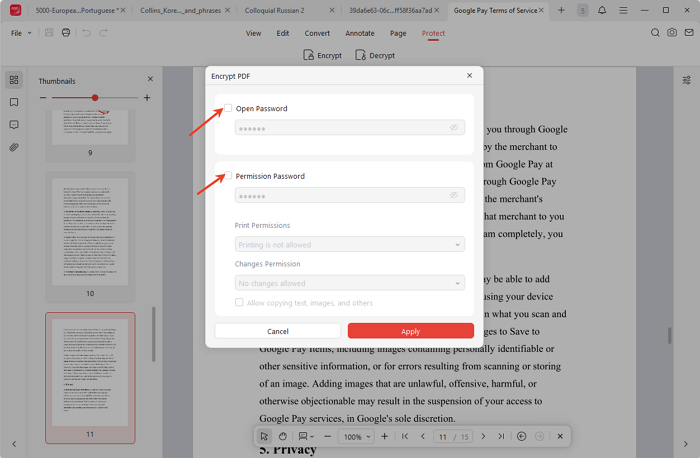
Comment déverrouiller un PDF
Comment déverrouiller un PDF avec le mot de passe
- Entrez le mot de passe d’ouverture.
- Allez dans « Protéger > Chiffrer » et entrez le mot de passe d’autorisation si nécessaire.
- Désélectionnez les options de mot de passe et cliquez sur « Appliquer ».
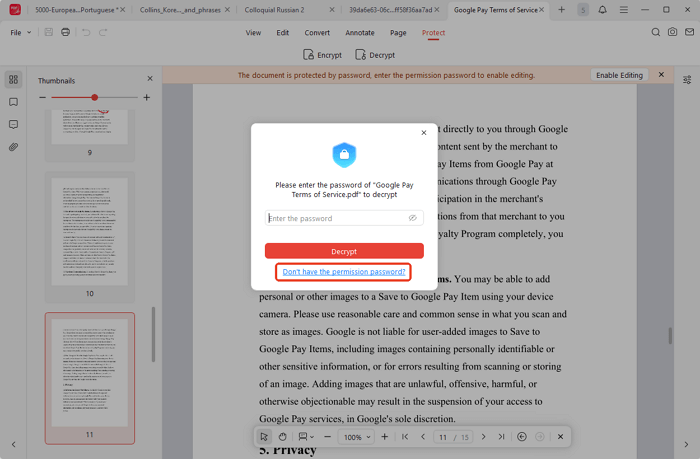
Comment déverrouiller un PDF sans le mot de passe
- Allez dans « Protéger > Déchiffrer ».
- Sélectionnez « Je n’ai pas le mot de passe d’autorisation ».
- Cliquez sur « Supprimer », renommez le fichier et enregistrez la copie déverrouillée.
 Vous ne trouvez pas de solution à votre problème ?