Comment annoter du texte
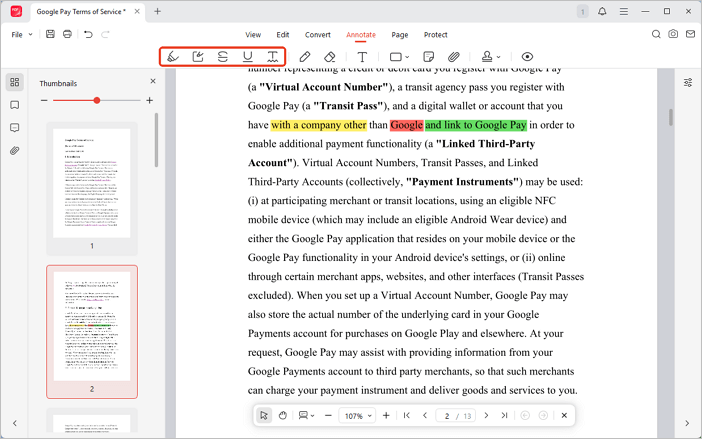
JOPDF propose plusieurs outils dans l’onglet “Annoter” : Surlignage, Surlignage de zone, Barré, Souligné et Ligne ondulée. Sélectionnez l’outil, puis le texte à marquer.
Comment ajouter un commentaire texte
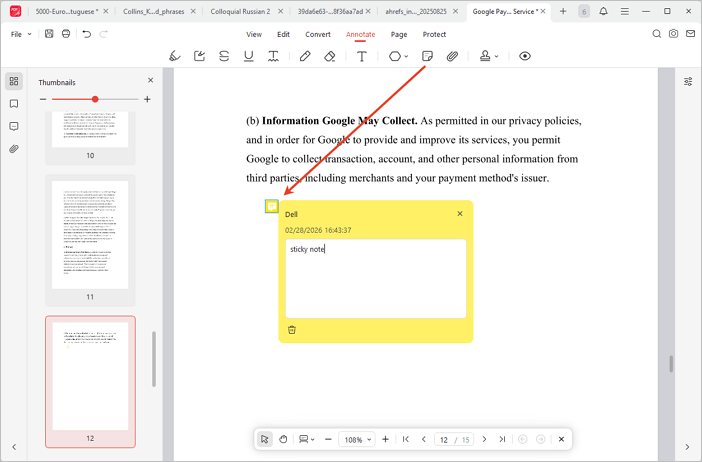
Ajouter des notes au PDF
Étape 1. Allez dans “Annoter” et sélectionnez “Note adhésive”.
Étape 2. Cliquez où vous voulez et tapez votre commentaire.
Écrire sur le PDF
Étape 1. Choisissez l’outil “Machine à écrire” (lettre T).
Étape 2. Cliquez n’importe où et tapez votre texte.
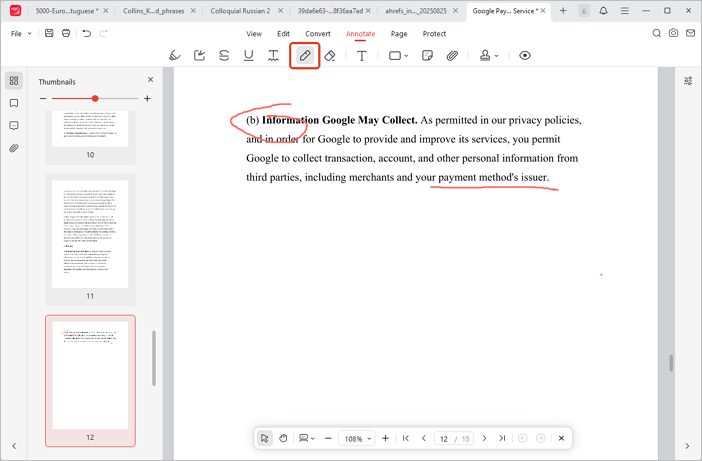
Comment dessiner sur un PDF
Étape 1. Dans “Annoter”, sélectionnez “Crayon”.
Étape 2. Dessinez sur la page. Réglez la couleur et l’épaisseur en survolant l’icône du Crayon.
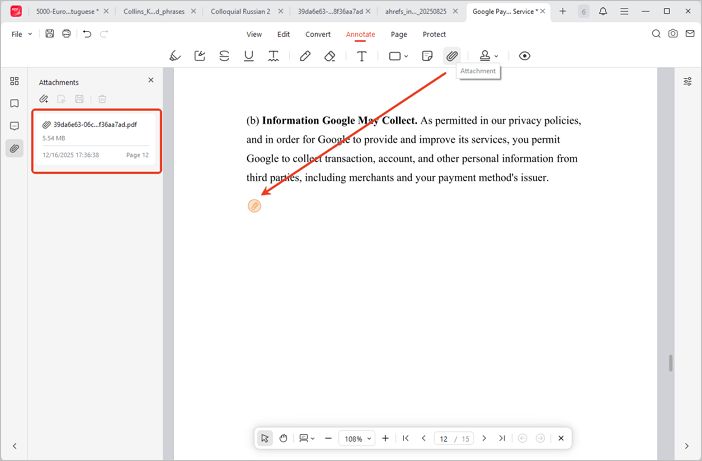
Comment ajouter une pièce jointe
Étape 1. Sélectionnez “Pièce jointe” dans l’onglet Annoter.
Étape 2. Cliquez sur le PDF pour placer l’icône.
Étape 3. Choisissez le fichier. Utilisez la barre latérale pour gérer vos pièces jointes.
Ajouter des formes ou des tampons
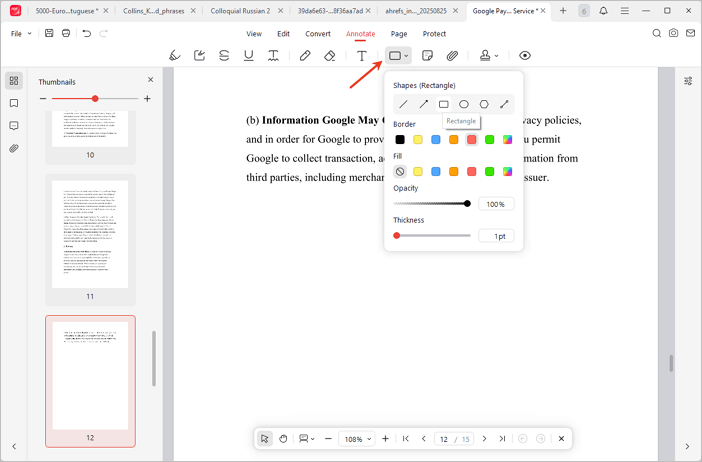
Ajouter des formes
Étape 1. Cliquez sur le menu “Forme” et choisissez un type (Ligne, Flèche, Rectangle, Ovale, Polygone).
Étape 2. Réglez les couleurs et dessinez.
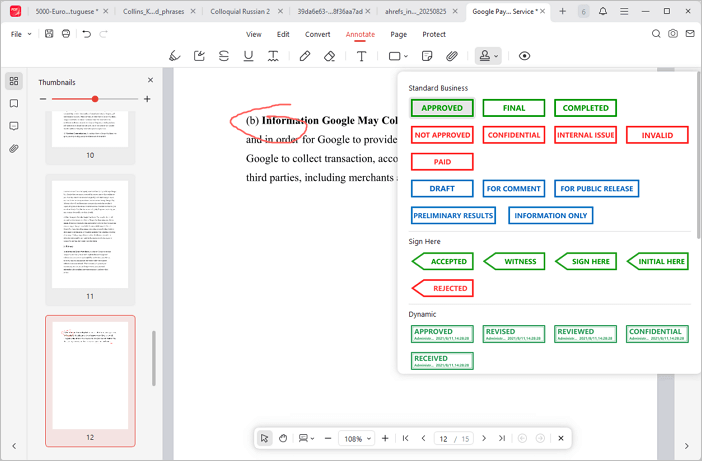
Ajouter des tampons
Étape 1. Cliquez sur “Tampon” dans le menu Annoter.
Étape 2. Choisissez un tampon (standard, “Signez ici” ou dynamique) et placez-le.
 Vous ne trouvez pas de solution à votre problème ?