
Diviser des fichiers PDF ou des pages PDF avec JOPDF
L’outil JOPDF Splitter vous permet de diviser un PDF en plusieurs fichiers ou de diviser une seule page PDF en plusieurs parties. Voici comment faire.
Comment diviser un PDF en plusieurs documents
Étape 1. Ouvrir l’outil de division
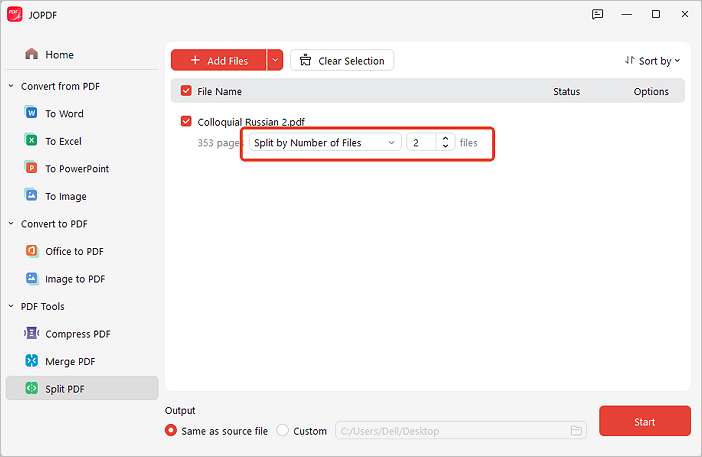
Ouvrez votre PDF dans JOPDF, allez dans “Page > Diviser” et sélectionnez “Diviser PDF”.
Ou utilisez le “Traitement par lot” et sélectionnez “Diviser PDF”.
Étape 2. Choisir une méthode de division
- Diviser par nombre de pages par fichier : Définissez le nombre de pages par fichier de sortie.
- Diviser par nombre de fichiers : Spécifiez le nombre total de fichiers souhaités.
- Personnalisé : Saisissez manuellement les pages ou plages de pages.
Étape 3. Lancer la division
Cliquez sur “Démarrer”.
Comment diviser une page PDF en plusieurs parties
Étape 1. Ouvrir Diviser la page
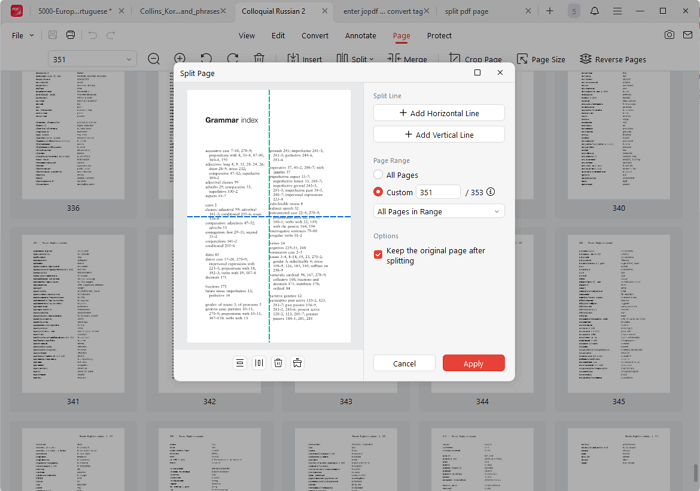
Allez dans “Page > Diviser > Diviser la page”.
Étape 2. Ajouter et ajuster les lignes
Ajoutez des lignes de division horizontales et verticales. Faites-les glisser vers les positions souhaitées.
Étape 3. Appliquer la division
Cliquez sur “Appliquer”.
 Vous ne trouvez pas de solution à votre problème ?