
Afficher un PDF avec différentes mises en page
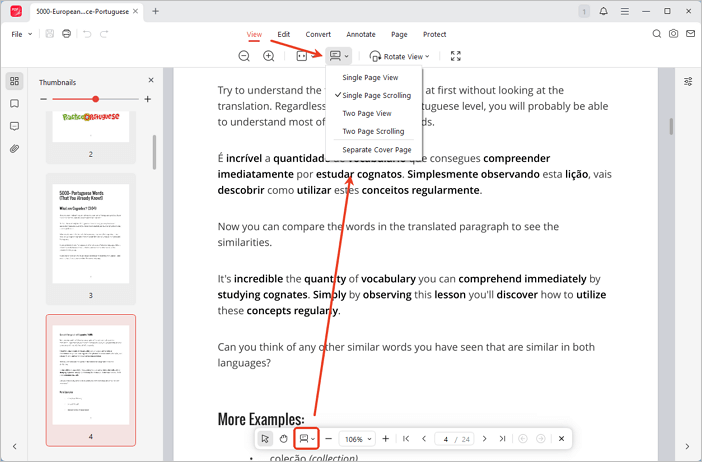
JOPDF propose 4 options de mise en page :
- Vue page seule : Affiche une page à la fois.
- Défilement page seule : Faites défiler verticalement d’une page à l’autre pour une lecture fluide.
- Vue deux páginas : Affiche deux pages côte à côte.
- Défilement deux pages : Affiche deux pages côte à côte avec défilement continu activé.
Vous pouvez changer la mise en page de 3 manières :
- Méthode 1 : Utilisez la barre d’outils supérieure.
- Méthode 2 : Utilisez la barre d’outils inférieure.
- Méthode 3 : Faites un clic droit sur la page, allez dans “Affichage de la page” et sélectionnez votre mise en page.
Afficher un PDF en mode plein écran
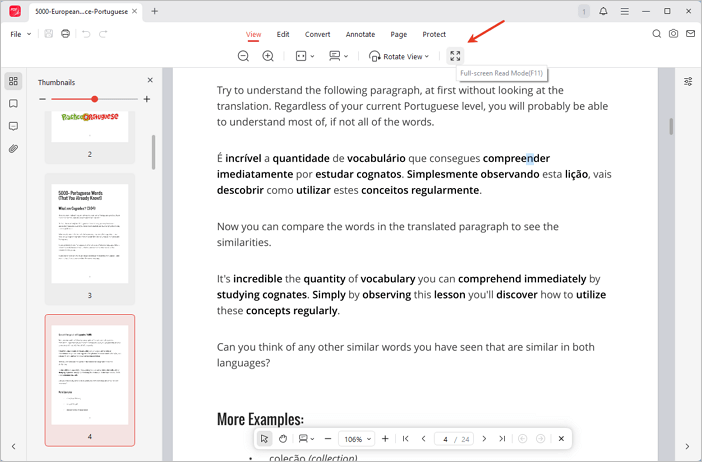
Vous pouvez passer en mode plein écran via les méthodes suivantes :
Méthode 1 : Appuyez sur « F11 ».
Méthode 2 : Cliquez sur le bouton « Mode de lecture plein écran » dans la barre d’outils supérieure.
 Vous ne trouvez pas de solution à votre problème ?