PDF-Dateien oder PDF-Seiten mit JOPDF teilen
Mit dem JOPDF-Splitter können Sie eine PDF in mehrere Dateien aufteilen oder eine einzelne PDF-Seite in mehrere Teile zerlegen. So funktioniert beides.
So teilen Sie eine PDF in mehrere Dokumente auf
Schritt 1. Teilungswerkzeug öffnen
Öffnen Sie Ihre PDF in JOPDF, gehen Sie zu „Seite > Teilen“ und wählen Sie „PDF teilen“.
Oder nutzen Sie die „Stapelverarbeitung“ und wählen Sie dort „PDF teilen“.
Schritt 2. Teilungsmethode wählen
- Nach Seiten pro Datei teilen: Legen Sie fest, wie viele Seiten jede Ausgabedatei enthalten soll.
- Nach Anzahl der Dateien teilen: Geben Sie an, wie viele Dateien insgesamt erstellt werden sollen.
- Benutzerdefiniert: Geben Sie Seiten oder Seitenbereiche manuell ein.
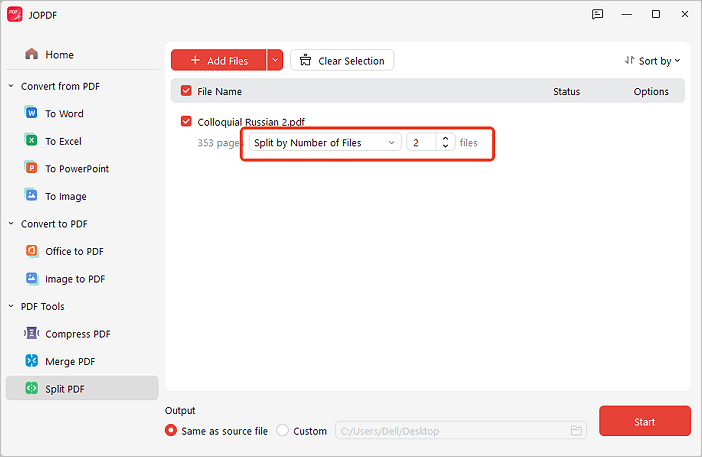
Schritt 3. Teilen starten
Klicken Sie auf „Start“.
So teilen Sie eine PDF-Seite in mehrere Teile auf
Schritt 1. „Seite teilen“ öffnen
Gehen Sie zu „Seite > Teilen > Seite teilen“.
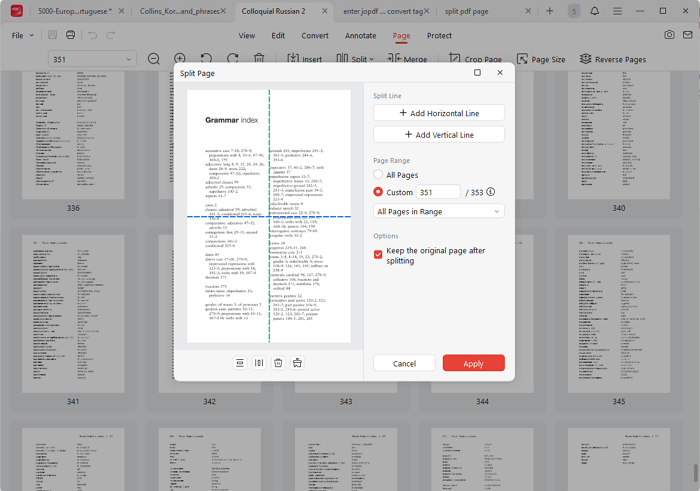
Schritt 2. Linien hinzufügen und anpassen
Fügen Sie horizontale und vertikale Trennlinien hinzu. Ziehen Sie diese an die gewünschte Position.
Schritt 3. Teilung anwenden
Klicken Sie auf „Anwenden“.
 Können Sie keine Lösung für Ihr Problem finden?