Text markieren
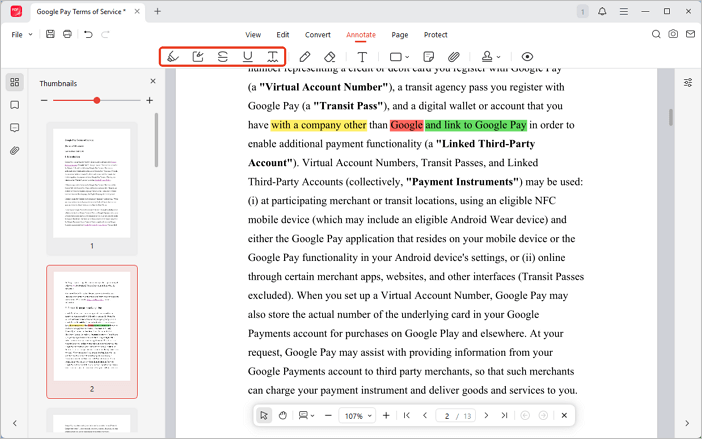
JOPDF bietet unter dem Reiter „Kommentieren“ verschiedene Werkzeuge: Hervorheben, Bereich hervorheben, Durchgestrichen, Unterstrichen und Schlangenlinie. Werkzeug wählen, Text markieren – fertig!
Textkommentare hinzufügen
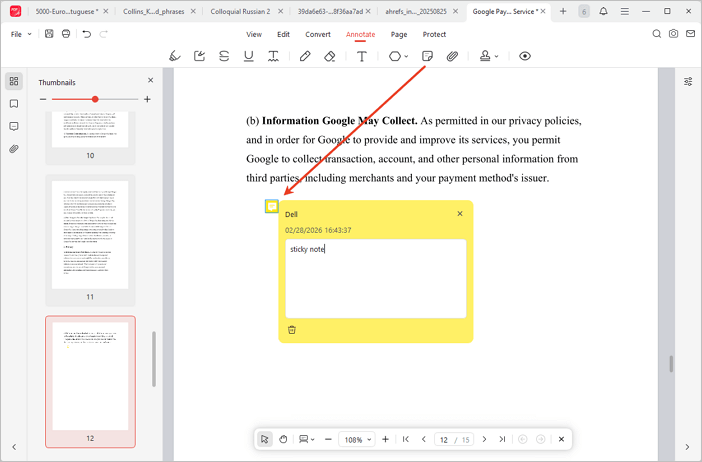
Notizen zum PDF hinzufügen
Schritt 1. Gehen Sie zu „Kommentieren“ und wählen Sie „Haftnotiz“.
Schritt 2. Klicken Sie an die gewünschte Stelle und geben Sie Ihren Kommentar ein.
Auf PDF schreiben
Schritt 1. Wählen Sie das „Schreibmaschine“-Werkzeug (Buchstabe T).
Schritt 2. Klicken Sie auf eine beliebige Stelle und tippen Sie Ihren Text.
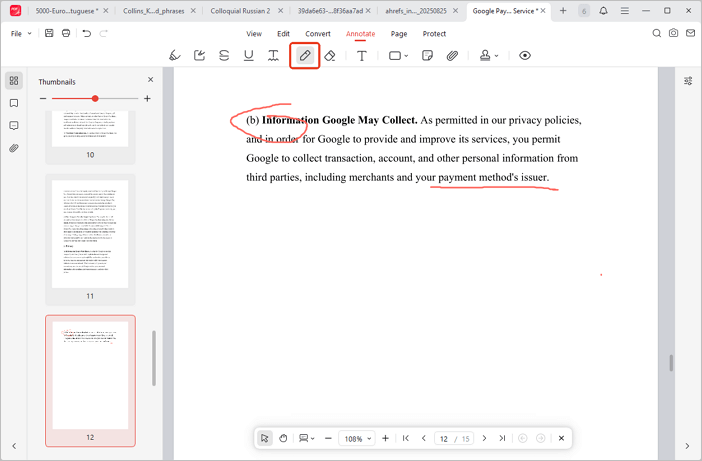
Im PDF zeichnen
Schritt 1. Wählen Sie unter „Kommentieren“ den „Bleistift“.
Schritt 2. Zeichnen Sie auf der Seite. Farbe und Dicke lassen sich per Mouseover über das Bleistift-Icon anpassen.
Dateianhänge hinzufügen
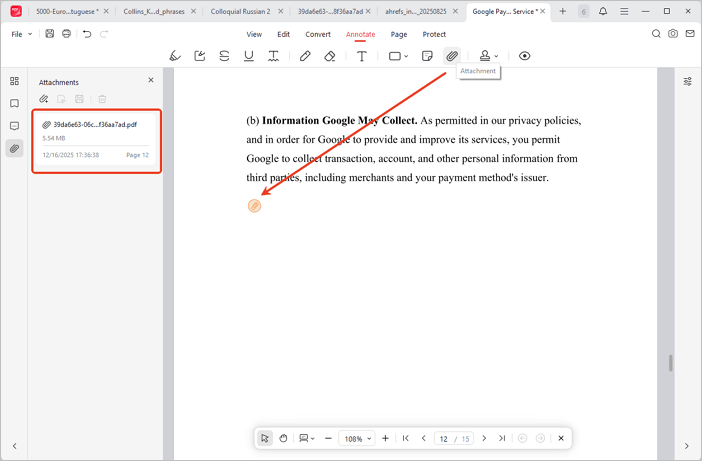
Schritt 1. Wählen Sie „Anhang“ unter „Kommentieren“.
Schritt 2. Klicken Sie auf das PDF, um das Anhang-Symbol zu platzieren.
Schritt 3. Datei auswählen. Nutzen Sie die Seitenleiste, um alle Anhänge zu verwalten.
Formen oder Stempel hinzufügen
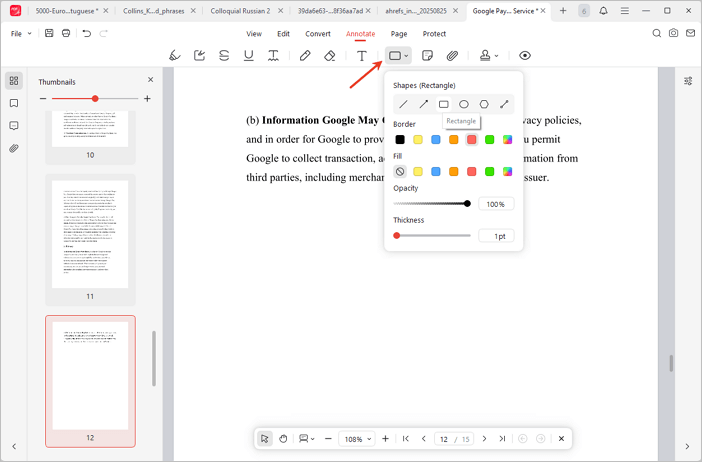
Formen hinzufügen
Schritt 1. Wählen Sie im Dropdown-Menü „Form“ einen Typ (Linie, Pfeil, Rechteck, Oval, Polygon).
Schritt 2. Farben festlegen und Form zeichnen.
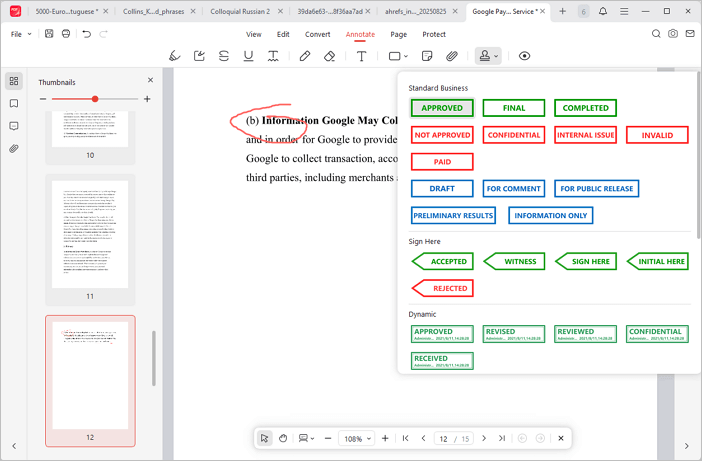
Stempel hinzufügen
Schritt 1. Klicken Sie im Menü auf „Stempel“.
Schritt 2. Wählen Sie einen Stempel (Standard, „Hier unterschreiben“ oder dynamisch) und platzieren Sie ihn.
 Können Sie keine Lösung für Ihr Problem finden?