Text in PDF bearbeiten
Schritt 1. Gehen Sie zum Reiter „Bearbeiten“ und klicken Sie auf „Alle bearbeiten“ oder „Text bearbeiten“.
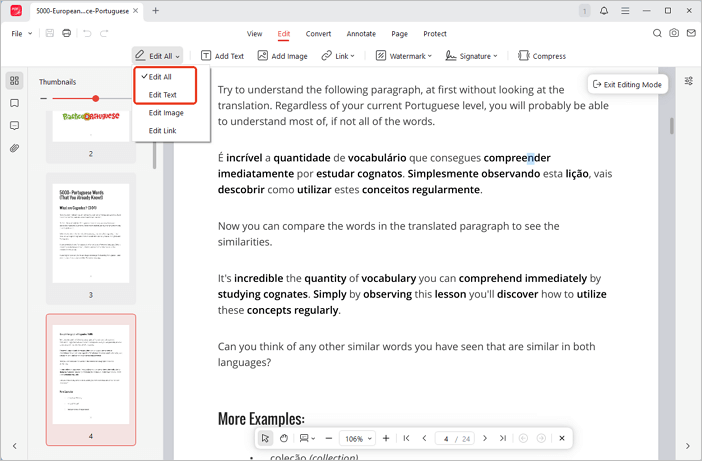
Schritt 2. Klicken Sie in einen Textblock, um Text zu ändern, zu löschen oder hinzuzufügen.
Schritt 3. Passen Sie Schriftgröße und Farbe in der Seitenleiste „Eigenschaften“ an.
Bilder in PDF bearbeiten
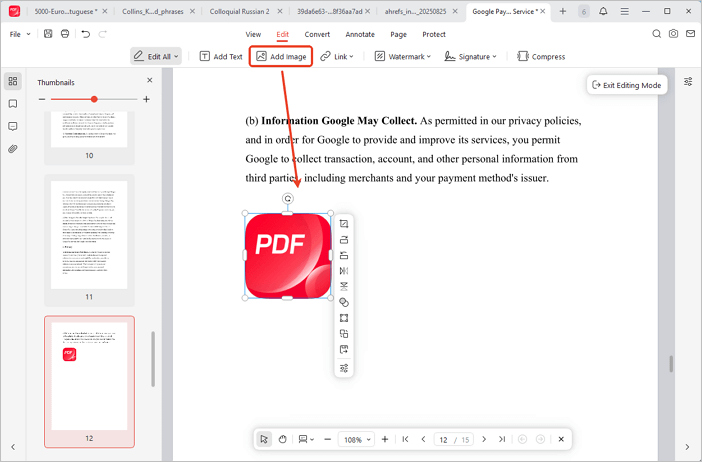
Schritt 1. Wählen Sie im Reiter „Bearbeiten“ die Option „Alle bearbeiten“ oder „Bild bearbeiten“.
Schritt 2. Klicken Sie auf das Bild, um die Werkzeuge zu öffnen:
Zuschneiden: Ziehen Sie an den Ecken des Rahmens.
- Drehen: Klicken Sie auf „Rechts drehen“ oder „Links drehen“ (90°).
- Spiegeln: Nutzen Sie „Horizontal spiegeln“ oder „Vertikal spiegeln“.
- Transparenz: Passen Sie die „Deckkraft“ im Eigenschaften-Fenster an.
- Größe ändern: Geben Sie die gewünschte Breite und Höhe ein.
- Bild ersetzen: Tauschen Sie das Bild bei gleicher Position/Größe aus.
Links in PDF bearbeiten
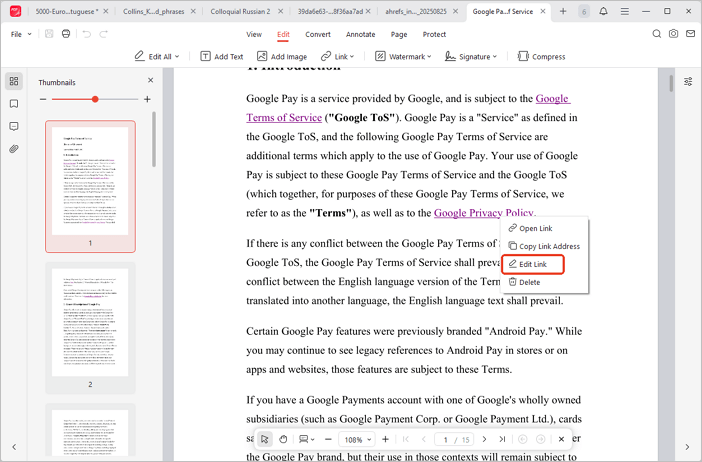
Schritt 1. Rechtsklick auf den Link und „Link bearbeiten“ wählen.
Schritt 2. Passen Sie Aussehen und Ziel im Popup-Fenster an.
Text, Bilder oder Links hinzufügen
- Text hinzufügen: „Bearbeiten > Text hinzufügen“. Auf die Seite klicken und tippen.
- Bild hinzufügen: „Bearbeiten > Bild hinzufügen“. Klicken und ziehen für die Größe.
- Link hinzufügen: „Bearbeiten > Link > Link hinzufügen“. Rahmen ziehen und Ziel festlegen.
Bearbeitungsmodus verlassen
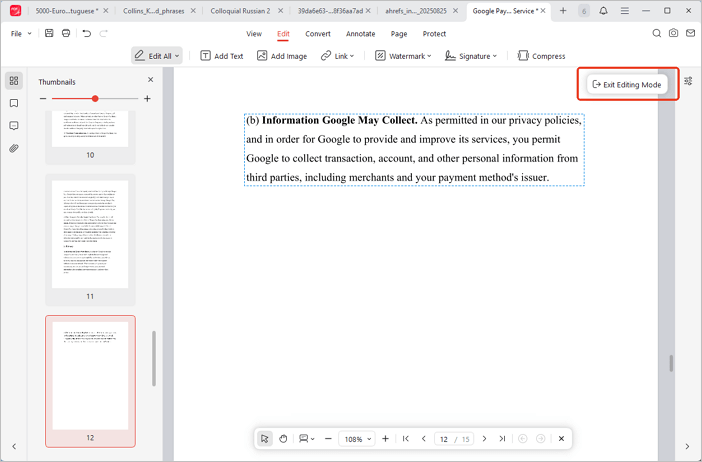
- Methode 1: Klicken Sie oben rechts auf „Bearbeitungsmodus verlassen“.
- Methode 2: Drücken Sie die „Esc“-Taste.
- Methode 3: Klicken Sie im Reiter „Bearbeiten“ erneut auf „Alle bearbeiten“.
 Können Sie keine Lösung für Ihr Problem finden?