Mehrere Seiten in einer PDF schnell auswählen
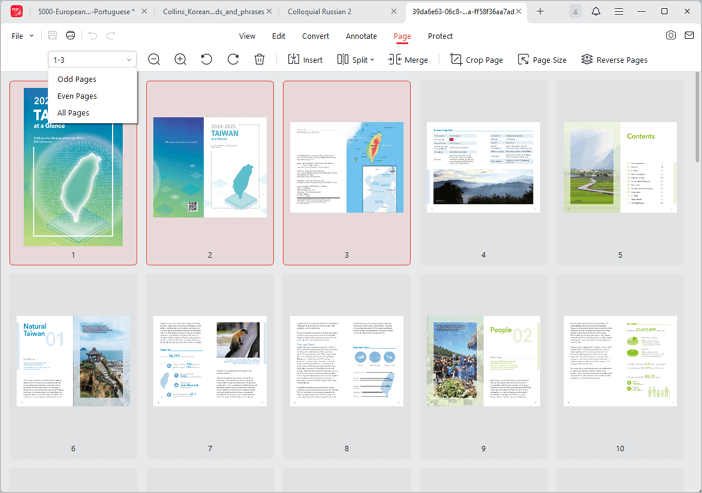
Schritt 1. PDF in JOPDF öffnen und zum Reiter „Seite“ gehen.
Schritt 2. Seitenzahl oder Bereich eingeben und Enter drücken. Über den Pfeil links können Sie auch gerade oder ungerade Seiten wählen.
PDF-Seiten drehen
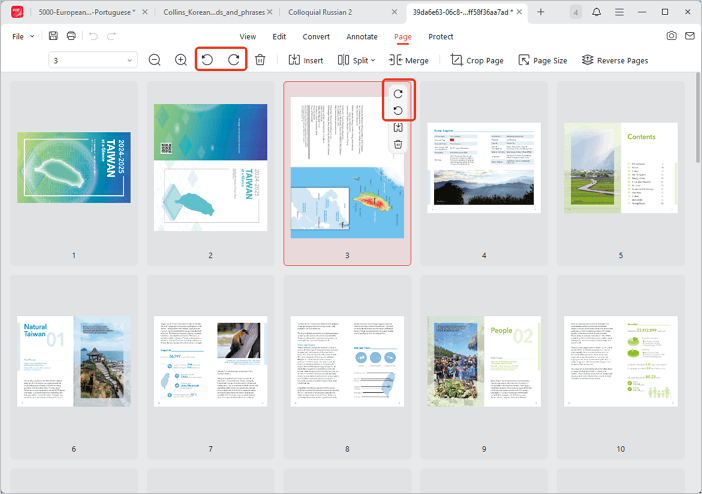
- Mehrere Seiten: Seiten auswählen und oben im Menü auf „Links drehen“ oder „Rechts drehen“ klicken.
- Einzelne Seite: Mit der Maus über die Seite fahren und die Symbole in der Seitenleiste nutzen oder Rechtsklick > Drehen wählen.
PDF-Seiten kopieren und einfügen
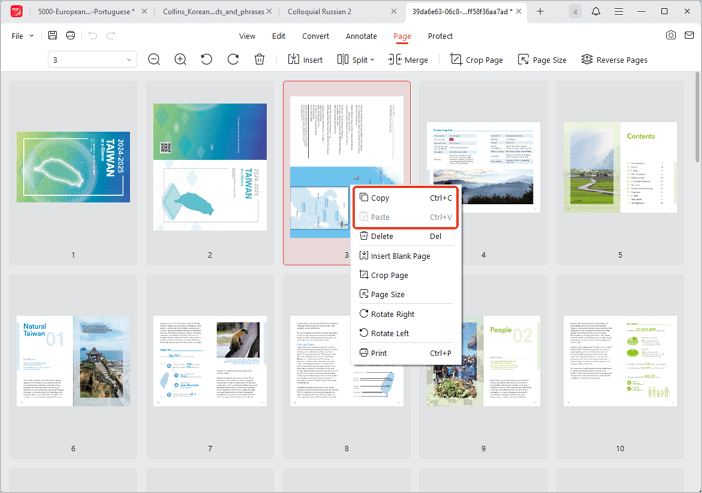
Schritt 1. Seiten auswählen, Rechtsklick „Kopieren“ (oder Strg+C / Command+C).
Schritt 2. Zielposition wählen und Strg+V / Command+V drücken oder „Einfügen“ wählen.
Seiten in einer PDF löschen
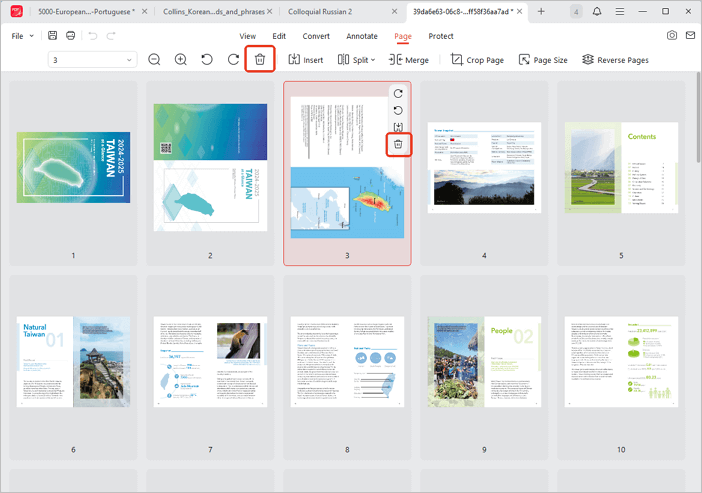
Seiten auswählen und oben auf das Papierkorb-Symbol klicken. Alternativ über eine Seite fahren und das Löschen-Symbol (das letzte) in der Seitenleiste anklicken.
Seiten in eine PDF einfügen
Oben auf „Einfügen“ klicken. Für eine leere Seite über eine Seite fahren und das dritte Symbol in der Seitenleiste anklicken.
PDF-Seiten teilen
Mit JOPDF können Sie Seiten horizontal oder vertikal teilen. Weitere Informationen finden Sie in den „PDF teilen“-Tutorials.
PDF-Seitenreinhöhe ändern (Größe anpassen)
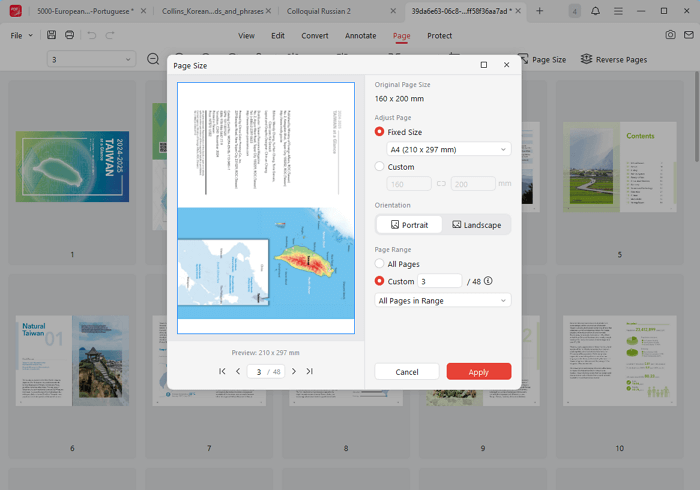
Seite auswählen, oben auf „Seitengröße“ klicken, Maße anpassen und „Anwenden“ wählen.
PDF-Seiten umkehren
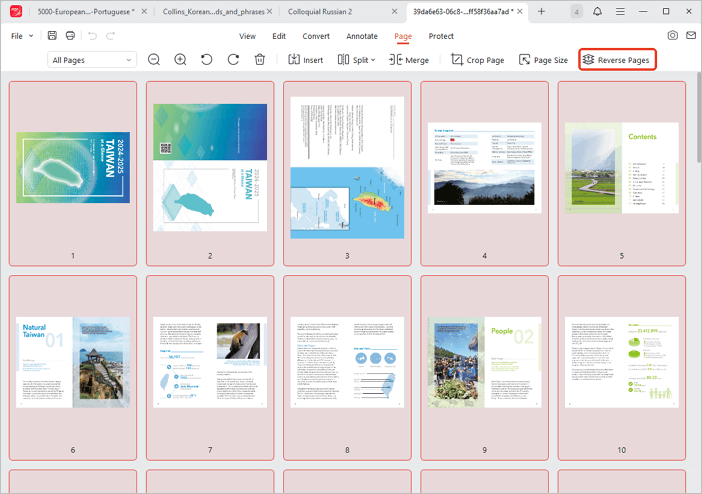
Gehen Sie zu „Seite > Seiten umkehren“ und bestätigen Sie mit „Umkehren“, um die gesamte Reihenfolge der Seiten umzudrehen.
 Können Sie keine Lösung für Ihr Problem finden?