So öffnen Sie PDF-Dateien mit JOPDF
Das Öffnen von PDF-Dokumenten mit JOPDF ist einfach und schnell. Egal, ob Sie PDFs anzeigen oder bearbeiten möchten, JOPDF bietet ein reibungsloses Erlebnis in wenigen Sekunden. Hier sind vier verschiedene Methoden:
Methode 1. Drag & Drop zum Öffnen von PDFs
Starten Sie JOPDF und ziehen Sie die PDF-Datei einfach in das Programm.
Methode 2. PDF von der Startseite öffnen
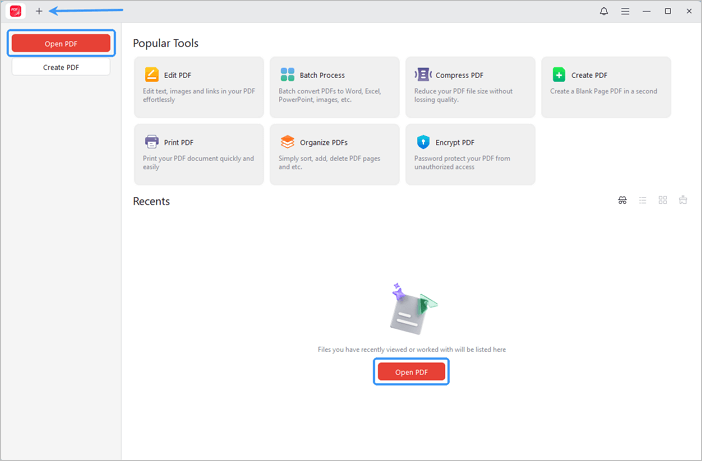
Starten Sie JOPDF. Klicken Sie auf der Startseite oben rechts auf die Schaltfläche „PDF öffnen“ oder oben auf das „+“-Symbol. Wählen Sie im Popup-Fenster die gewünschte Datei aus.
Methode 3. Rechtsklick zum Öffnen
Suchen Sie die PDF-Datei, klicken Sie mit der rechten Maustaste darauf, wählen Sie „Öffnen mit“ und entscheiden Sie sich für „JOPDF“.
Methode 4. Doppelklick zum Öffnen
Sobald Sie JOPDF als Standard-Viewer eingerichtet haben, genügt ein Doppelklick auf die PDF-Datei.
Zusatztipps: So legen Sie JOPDF als Standard-PDF-Viewer fest
JOPDF als Standard-PDF-Viewer unter Windows festlegen
Methode 1. Über das Einstellungsmenü
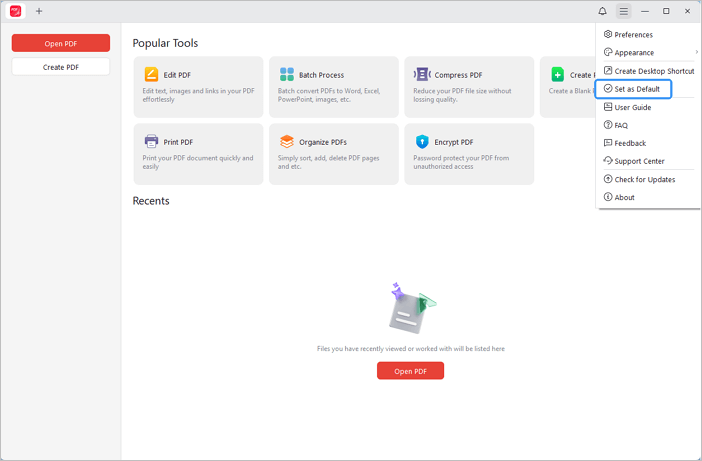
Starten Sie JOPDF und klicken Sie auf das vierte Symbol oben rechts. Wählen Sie im Dropdown-Menü „Als Standard festlegen“ aus.
Methode 2. Manuell als Standard festlegen
- Rechtsklick auf die PDF und „Eigenschaften“ wählen.
- Klicken Sie neben „Öffnen mit“ auf „Ändern“, wählen Sie „JOPDF“ aus und klicken Sie auf „OK“.
JOPDF als Standard-PDF-Viewer unter macOS festlegen
Methode 1. Über die Einstellungen
Starten Sie JOPDF für Mac. Wählen Sie oben links „JOPDF > Einstellungen“. Aktivieren Sie „JOPDF als Standard-PDF-Reader festlegen“ und klicken Sie auf „Anwenden“.
Methode 2. Manuell als Standard festlegen
- Rechtsklick auf die PDF-Datei und „Informationen“ wählen.
- Wählen Sie unter „Öffnen mit“ „JOPDF“ aus.
- Klicken Sie auf „Alle ändern…“ – fertig.
 Können Sie keine Lösung für Ihr Problem finden?