
PDFs in andere Formate konvertieren
Mit dem JOPDF-Konverter können Sie Ihre PDFs in jedes beliebige Format umwandeln oder Word, Excel, JPG und mehr in hochwertige PDF-Dokumente transformieren.
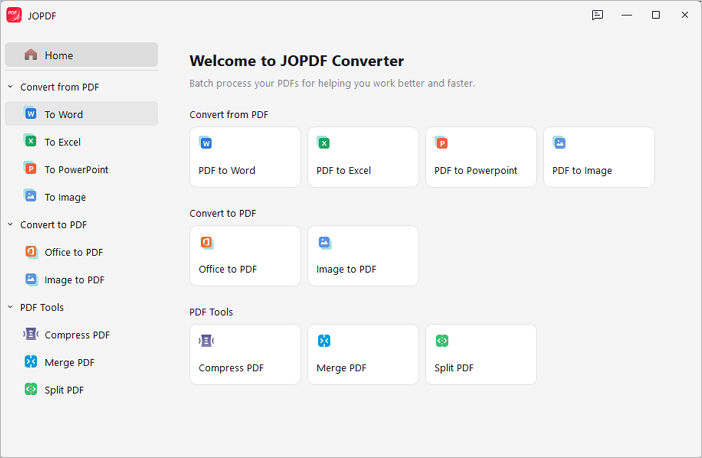
Schritt 1. JOPDF-Konverter öffnen
Klicken Sie auf der Startseite auf „Stapelverarbeitung“ oder gehen Sie bei geöffnetem PDF zum Reiter „Konvertieren“.
Hinweis: Das Konvertierungs-Plugin ist erforderlich. Folgen Sie der Anleitung zur Installation.
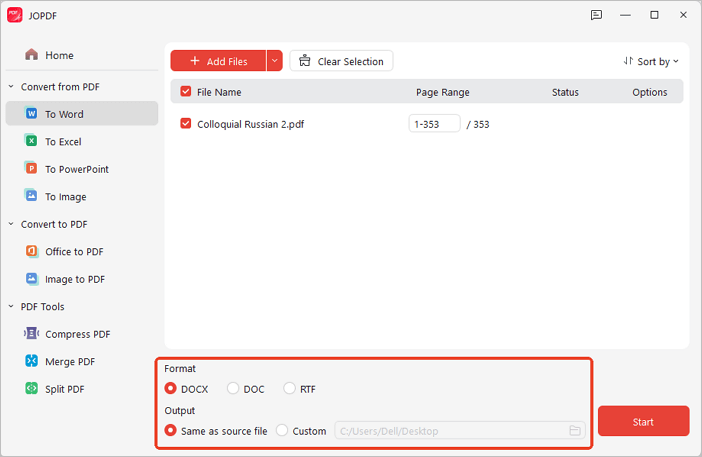
Schritt 2. Dateien hinzufügen und Ausgabe wählen
Klicken Sie auf „Dateien hinzufügen“ oder nutzen Sie Drag & Drop. Wählen Sie das Ausgabeformat und den Speicherordner.
Schritt 3. Konvertierung starten
Klicken Sie auf „Start“.
Bilder mit JOPDF in PDF konvertieren
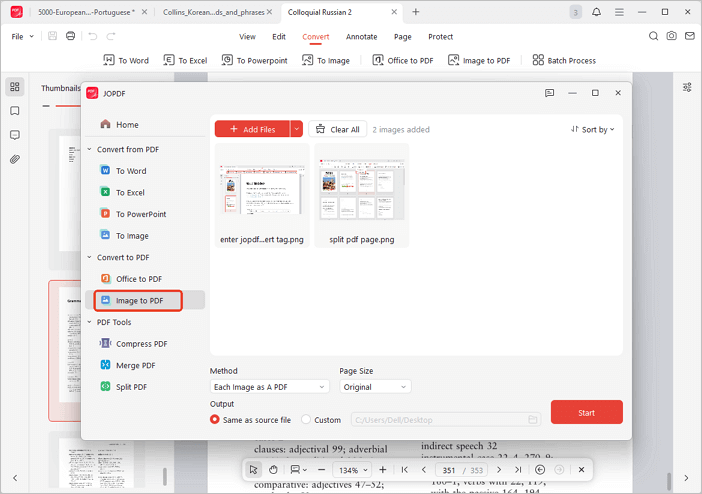
Schritt 1. Bilder hinzufügen
Gehen Sie im Konverter auf „Bild zu PDF“. Fügen Sie Ihre Bilder (JPG, PNG, HEIC usw.) hinzu.
Schritt 2. Ausgabeeinstellungen wählen
- Alle Bilder als eine PDF: Kombiniert alle Bilder in einer Datei.
- Jedes Bild als eine PDF: Erstellt für jedes Bild eine eigene PDF-Datei.
Schritt 3. Starten
Klicken Sie auf „Start“.
 Können Sie keine Lösung für Ihr Problem finden?