
Ein Öffnungspasswort hinzufügen
Ein Öffnungspasswort verhindert unbefugten Zugriff, indem es vor dem Ansehen der PDF eine Eingabe erfordert.
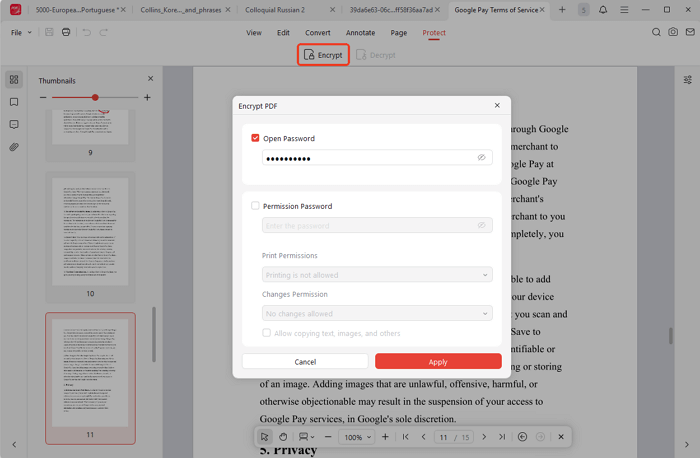
Schritt 1. Starten Sie JOPDF, wählen Sie „PDF verschlüsseln“ und die entsprechende Datei aus.
Schritt 2. Wählen Sie „Öffnungspasswort“, geben Sie es ein und klicken Sie auf „Anwenden“.
Ein Berechtigungspasswort hinzufügen
Dies schränkt Aktionen wie Bearbeiten, Drucken oder Kopieren der PDF ein.
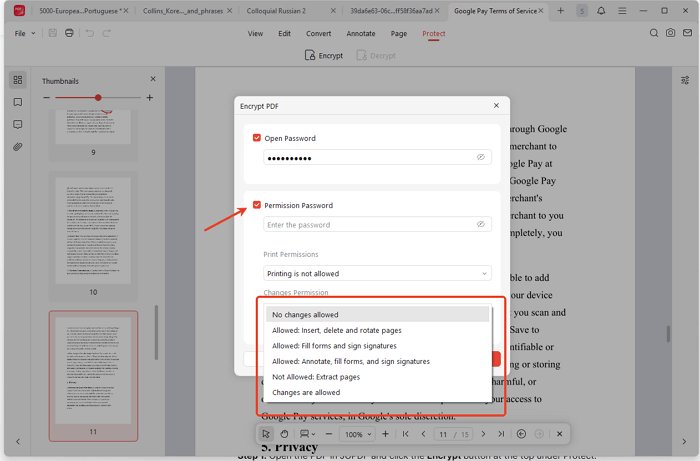
Schritt 1. Öffnen Sie die PDF und klicken Sie unter „Schützen“ auf „Verschlüsseln“.
Schritt 2. Wählen Sie „Berechtigungspasswort“ (darf nicht mit dem Öffnungspasswort identisch sein).
Schritt 3. Passen Sie die Berechtigungen an und klicken Sie auf „Anwenden“.
PDF entsperren
PDF mit Passwort entsperren
- Geben Sie das Öffnungspasswort ein.
- Gehen Sie zu „Schützen > Verschlüsseln“ und geben Sie das Berechtigungspasswort ein.
- Deaktivieren Sie die Passwortoptionen und klicken Sie auf „Anwenden“.
PDF ohne Passwort entsperren
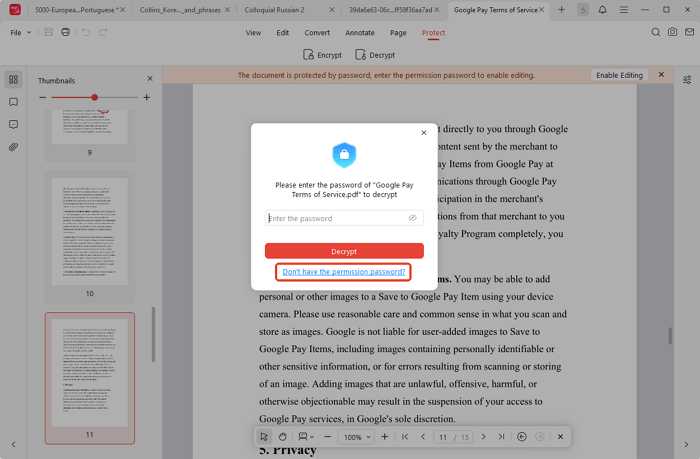
- Gehen Sie zu „Schützen > Entschlüsseln“.
- Wählen Sie „Ich habe kein Berechtigungspasswort“.
- Klicken Sie auf „Entfernen“, benennen Sie die Datei um und speichern Sie die entsperrte Kopie.
 Können Sie keine Lösung für Ihr Problem finden?