
পিডিএফ-এ কীভাবে টেক্সট সম্পাদনা করবেন
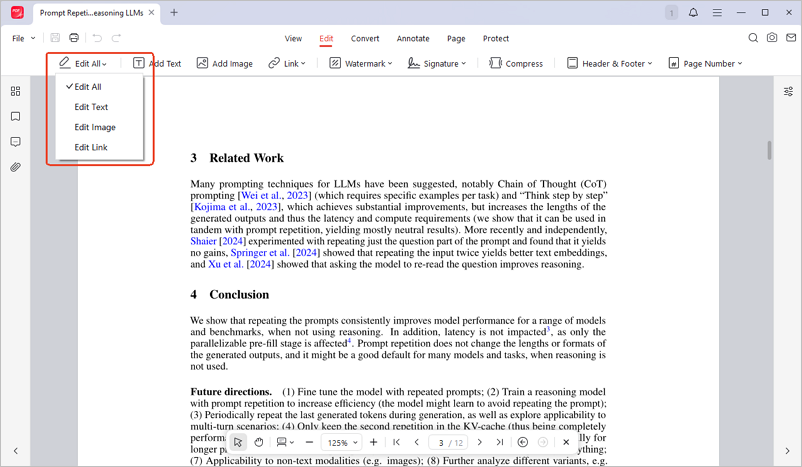
ধাপ ১. Edit ট্যাবে যান এবং টেক্সট উপাদানগুলিকে সম্পাদনাযোগ্য করতে Edit All বা Edit Text-এ ক্লিক করুন।
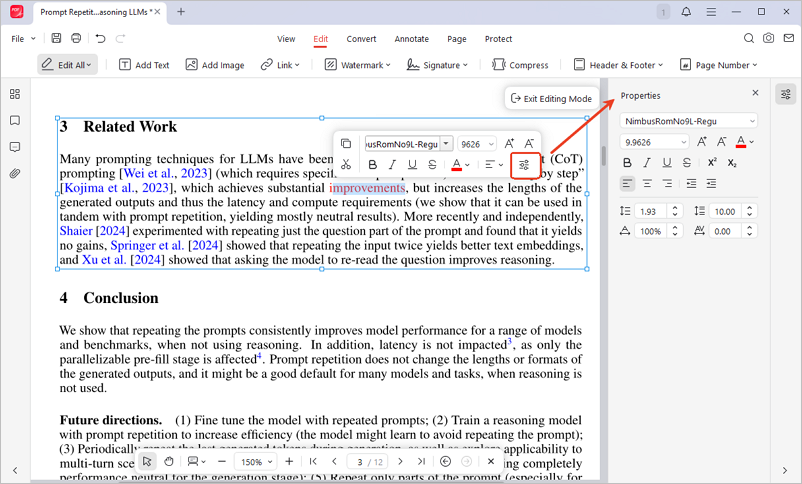
ধাপ ২. সম্পাদনা করতে একটি টেক্সট ব্লকে ক্লিক করুন। আপনি পরিবর্তন, মুছে ফেলা, প্রতিস্থাপন বা নতুন টেক্সট যোগ করতে পারেন।
ধাপ ৩. টেক্সট নির্বাচন করে এবং Properties সাইডবার ব্যবহার করে ফন্টের আকার, রঙ এবং আরও অনেক কিছু সামঞ্জস্য করুন।
পিডিএফ-এ কীভাবে ছবি সম্পাদনা করবেন
ধাপ ১. Edit ট্যাবে যান এবং Edit All বা Edit Image বেছে নিন।
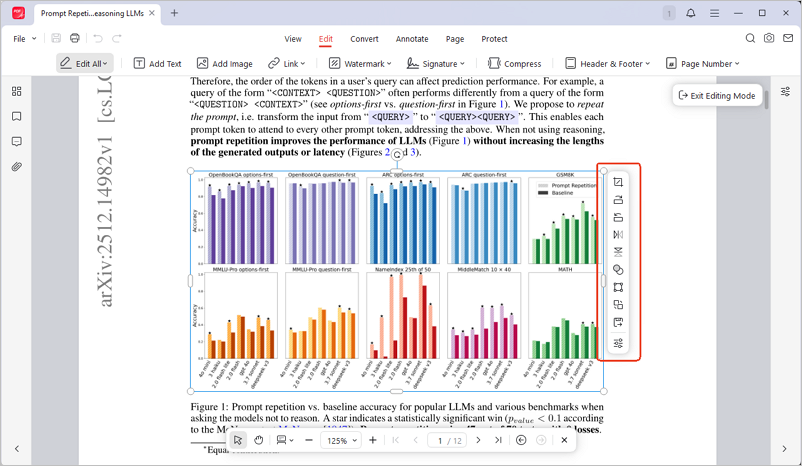
ধাপ ২. আপনি যে ছবিটি সম্পাদনা করতে চান সেটিতে ক্লিক করুন। একটি টুলবক্স উপস্থিত হবে, যা আপনাকে ক্রপ, রোটেট, ফ্লিপ, আকার পরিবর্তন, প্রতিস্থাপন এবং আরও অনেক কিছু করতে দেবে।
- একটি ছবি ক্রপ করুন: প্রথম টুলটি নির্বাচন করুন, তারপর ছবিটি ক্রপ করতে বাউন্ডিং বক্সের কোণ বা প্রান্তগুলি টেনে আনুন।
- একটি ছবি ঘোরান: ছবিটিকে ৯০° ঘোরাতে টুলবারে Rotate Right (দ্বিতীয় টুল) বা Rotate Left (তৃতীয় টুল)-এ ক্লিক করুন।
- একটি ছবি ফ্লিপ করুন: ছবিটি ফ্লিপ করতে Flip Horizontal (চতুর্থ টুল) বা Flip Vertical (পঞ্চম টুল) ব্যবহার করুন।
- স্বচ্ছতা সামঞ্জস্য করুন: Opacity (ষষ্ঠ টুল)-এ ক্লিক করুন এবং ছবিটিকে কম বা বেশি স্বচ্ছ করতে Properties প্যানে স্লাইডারটি টেনে আনুন।
- একটি ছবির আকার পরিবর্তন করুন: Resize (সপ্তম টুল)-এ ক্লিক করুন, তারপর আপনার পছন্দসই প্রস্থ এবং উচ্চতা লিখুন।
- একটি ছবি প্রতিস্থাপন করুন: বর্তমান ছবিটিকে একই আকার এবং অবস্থান বজায় রেখে একটি নতুন ছবি দিয়ে বদলাতে Replace Image (অষ্টম টুল)-এ ক্লিক করুন।
পিডিএফ-এ কীভাবে একটি লিঙ্ক সম্পাদনা করবেন
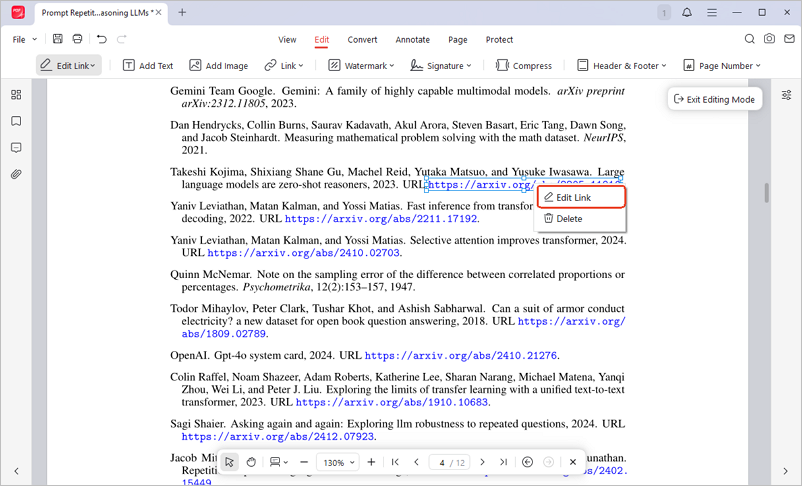
ধাপ ১. লিঙ্কটিতে রাইট-ক্লিক করুন এবং Edit Link বেছে নিন।
ধাপ ২. পপ-আপ উইন্ডোতে লিঙ্কটির চেহারা এবং লক্ষ্য সামঞ্জস্য করুন।
পিডিএফ-এ কীভাবে টেক্সট, ছবি বা লিঙ্ক যোগ করবেন
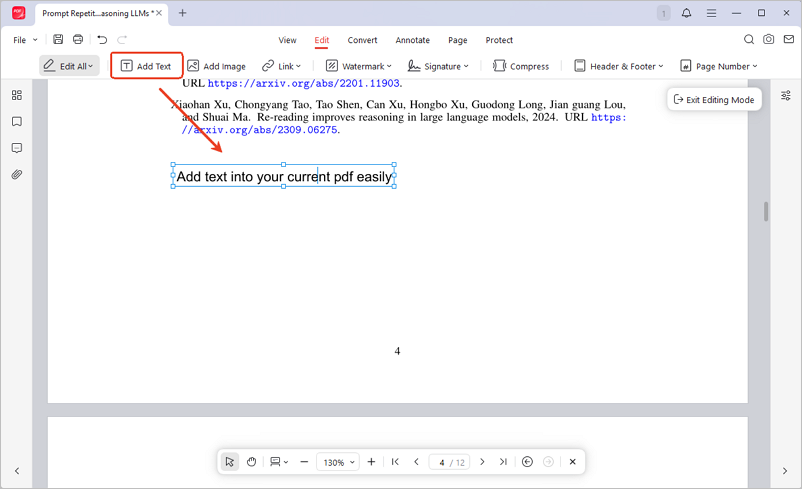
পিডিএফ-এ টেক্সট যোগ করুন
ধাপ ১. Edit > Add Text-এ যান।
ধাপ ২. একটি টেক্সট বক্স রাখতে পৃষ্ঠায় ক্লিক করুন এবং আপনার টেক্সট টাইপ করুন।
একটি ছবি যোগ করুন
ধাপ ১. Edit > Add Image-এ যান।
ধাপ ২. ছবির আকার সেট করতে ক্লিক করে টেনে আনুন।
ধাপ ৩. আপনার ছবিটি নির্বাচন করুন এবং হয়ে গেল।
একটি হাইপারলিঙ্ক যোগ করুন
ধাপ ১. Edit > Link > Add Link-এ যান।
ধাপ ২. লিঙ্কের জন্য টেক্সট বা এলাকার চারপাশে একটি বক্স আঁকুন।
ধাপ ৩. পপ-আপে লিঙ্কের ধরন সেট করুন (একটি পেজ ভিউতে যান, একটি ওয়েব পেজ খুলুন বা একটি ফাইল খুলুন)।
এডিটিং মোড থেকে কীভাবে বের হবেন
আপনি নিচের যেকোনো পদ্ধতি ব্যবহার করে সম্পাদনা মোড থেকে বের হতে পারেন:
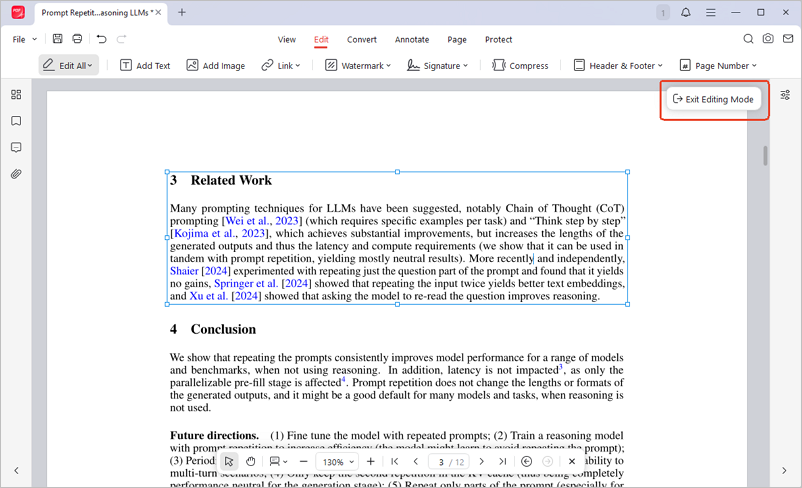
পদ্ধতি ১: সবচেয়ে সুবিধাজনক পদ্ধতি হলো এডিটিং মোড থেকে বের হতে উপরের ডানদিকে থাকা Exit Editing Mode-এ ক্লিক করা।
পদ্ধতি ২: আপনার কীবোর্ডে Esc কী চাপুন।
পদ্ধতি ৩: Edit ট্যাবের অধীনে, এটি অনির্বাচন করতে এবং এডিটিং মোড থেকে বের হতে আবার Edit All-এ ক্লিক করুন।
 Tidak menemukan solusi untuk masalah Anda?