Tambahkan Kata Sandi Pembuka
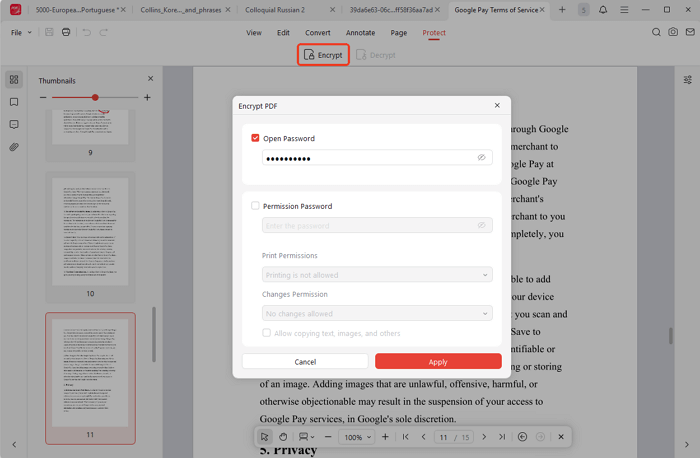
Kata sandi pembuka mewajibkan siapa pun yang membuka PDF untuk memasukkan sandi, mencegah akses tidak sah.
Langkah 1. Jalankan JOPDF, pilih “Enkripsi PDF”, lalu pilih file yang ingin dilindungi.
Langkah 2. Pilih “Kata Sandi Pembuka”, masukkan sandi Anda, dan klik “Terapkan”.
Tambahkan Kata Sandi Izin
Kata sandi izin membatasi tindakan seperti mengedit, mencetak, atau menyalin PDF.
Langkah 1. Buka PDF di JOPDF dan klik tombol “Enkripsi” di bawah menu “Proteksi”.
Langkah 2. Pilih “Kata Sandi Izin” dan masukkan sandi Anda. (Catatan: Sandi izin tidak boleh sama dengan sandi pembuka).
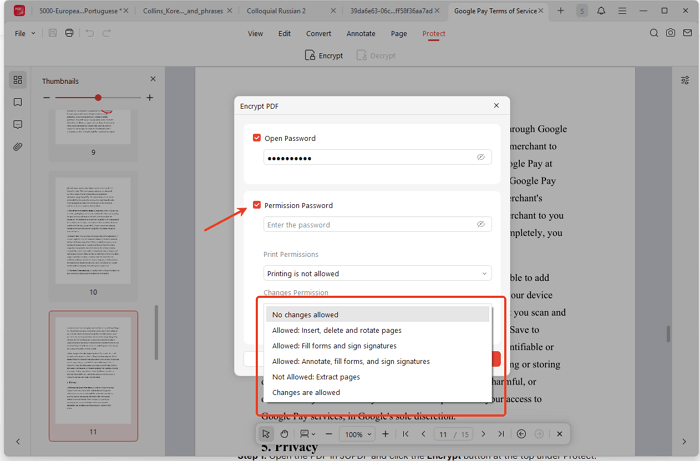
Langkah 3. Atur izin sesuai kebutuhan, lalu klik “Terapkan”.
Cara Membuka Kunci PDF
Dengan Kata Sandi
- Masukkan sandi pembuka untuk mengakses file.
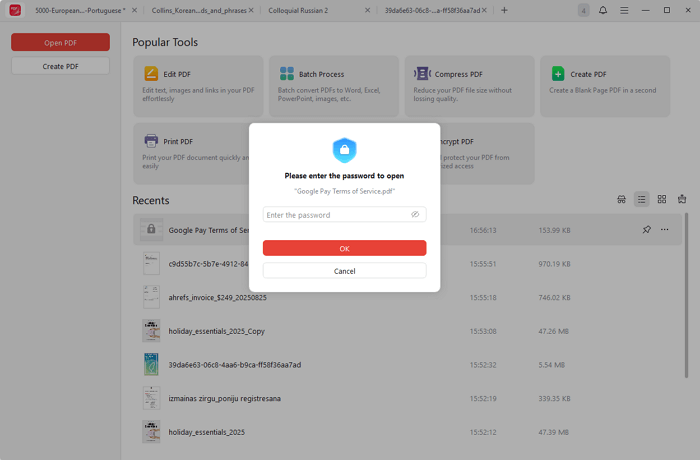
- Buka “Proteksi > Enkripsi”, masukkan sandi izin jika diminta.
- Hapus centang pada opsi kata sandi, lalu klik “Terapkan”.
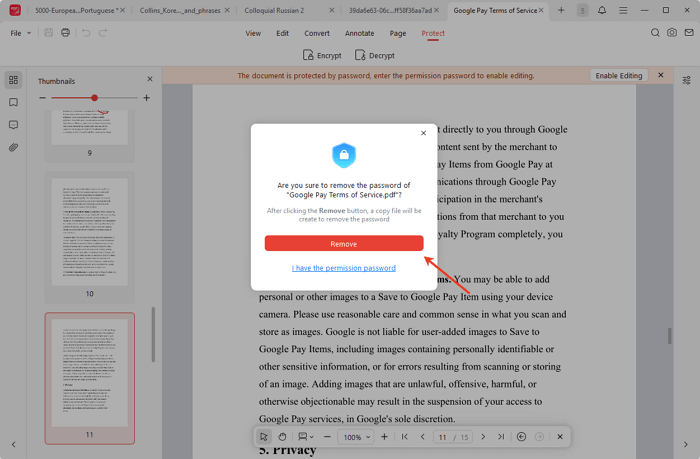
Tanpa Kata Sandi
- Buka “Proteksi > Dekripsi”.
- Pilih “Tidak memiliki kata sandi izin”.
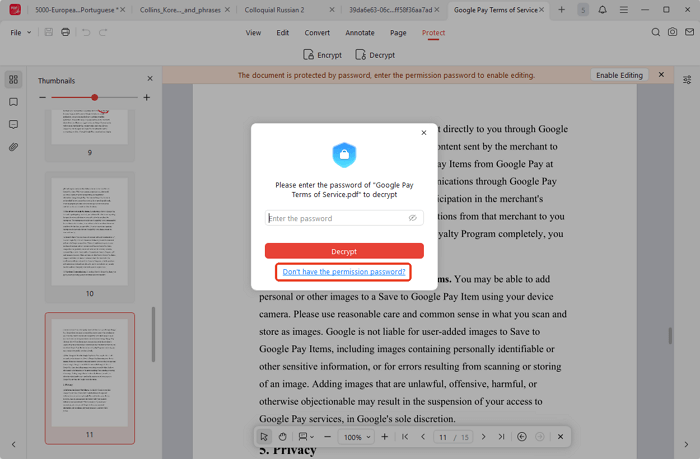
- Klik “Hapus”, beri nama baru pada file, dan klik “Simpan”.
 Tidak menemukan solusi untuk masalah Anda?