Memilih Banyak Halaman PDF dengan Cepat
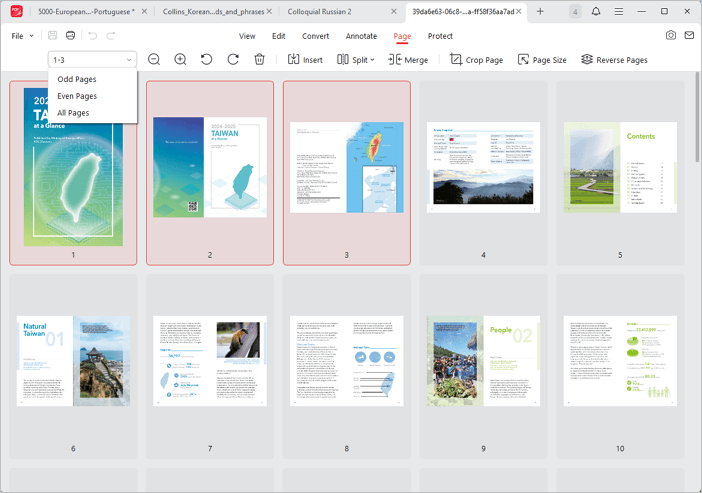
Langkah 1. Buka PDF di JOPDF dan buka tab “Halaman”.
Langkah 2. Masukkan nomor atau rentang halaman dan tekan Enter. Gunakan panah bawah di kiri untuk memilih halaman ganjil atau genap.
Memutar Halaman PDF
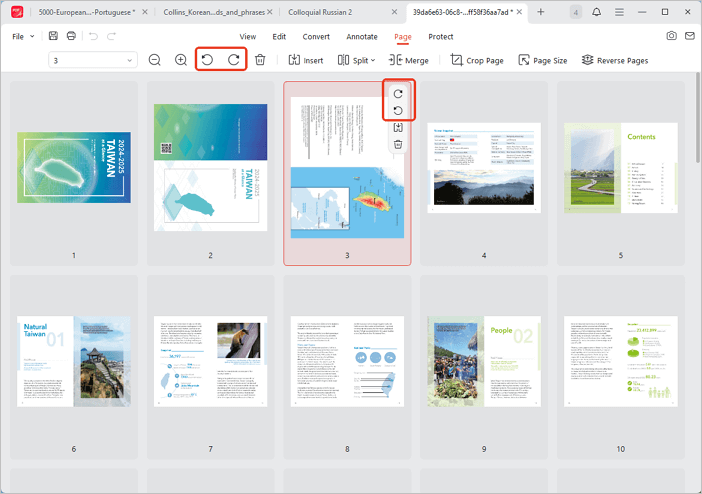
- Banyak Halaman: Pilih halaman, lalu klik tombol “Putar Kiri” atau “Putar Kanan” di menu atas.
- Halaman Spesifik: Arahkan kursor ke halaman, gunakan ikon yang muncul di bilah samping, atau klik kanan dan pilih Putar.
Salin dan Tempel Halaman PDF
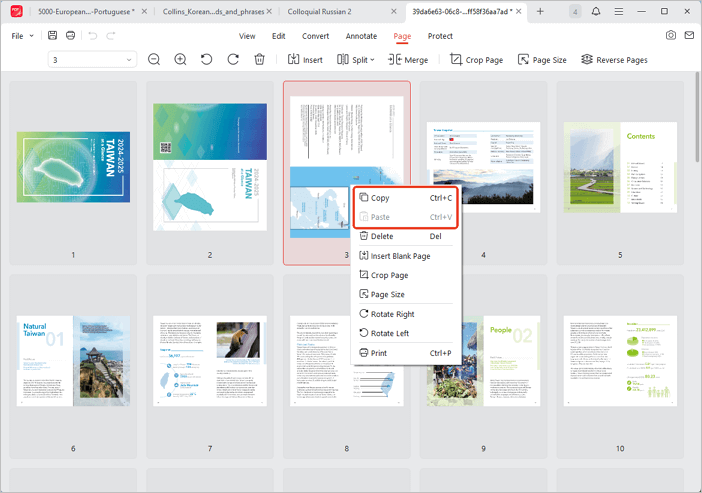
Langkah 1. Pilih halaman, klik kanan dan pilih “Salin” (atau Ctrl+C / Command+C).
Langkah 2. Pilih posisi tujuan, lalu tekan Ctrl+V / Command+V atau pilih “Tempel”.
Menghapus Halaman dalam PDF
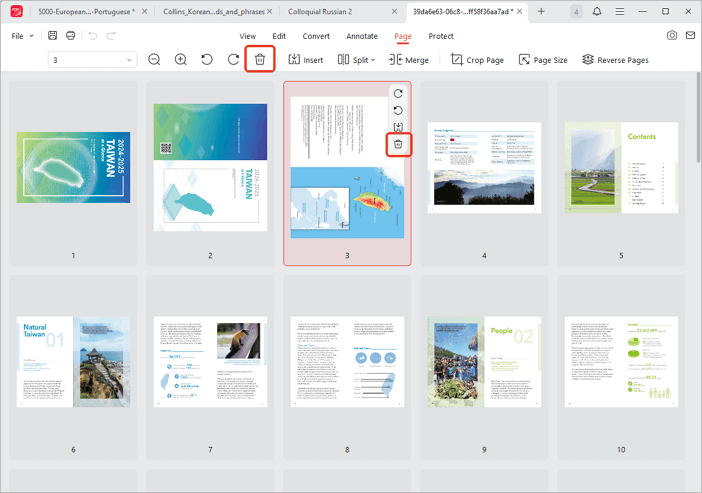
Pilih halaman dan klik ikon tempat sampah di atas. Atau, arahkan kursor ke halaman tertentu dan klik ikon hapus (ikon terakhir) yang muncul.
Menyisipkan Halaman ke PDF
Klik tombol “Sisipkan” di atas untuk menambah halaman baru, atau arahkan kursor ke halaman dan klik ikon ketiga untuk menyisipkan halaman kosong.
Memisahkan Halaman PDF
JOPDF memungkinkan Anda membagi halaman menjadi beberapa bagian. Untuk detail lebih lanjut, silakan cek tutorial “Split PDF” JOPDF.
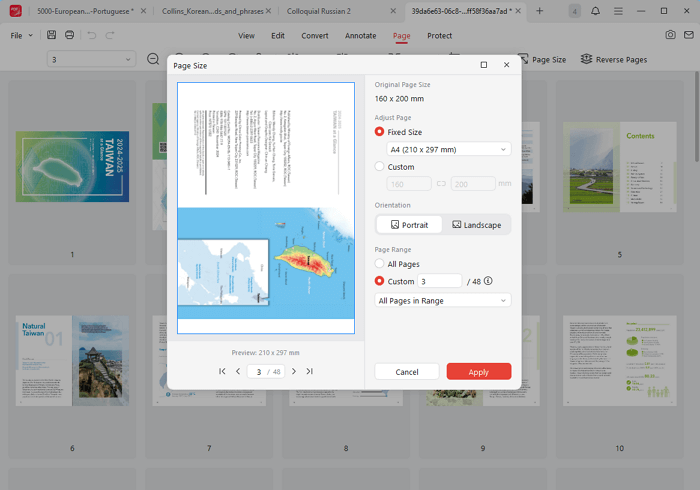
Mengubah Ukuran Halaman PDF
Klik “Ukuran Halaman” di bagian atas setelah memilih halaman. Atur ukuran dan orientasi, lalu klik “Terapkan”.
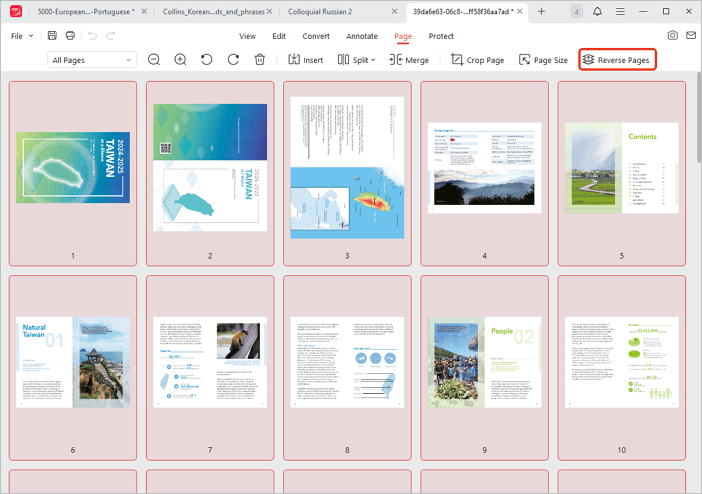
Membalik Urutan Halaman PDF
Buka “Halaman > Balikkan Halaman” dan klik “Balikkan” untuk mengurutkan halaman dari belakang ke depan.
 Tidak menemukan solusi untuk masalah Anda?