Cara Menandai Teks
JOPDF menawarkan berbagai alat penanda teks di bawah tab “Anotasi”: Sorotan, Sorotan Area, Coretan, Garis Bawah, dan Garis Bergelombang. Cukup pilih alatnya, lalu pilih teks yang ingin ditandai.
Cara Menambah Komentar Teks
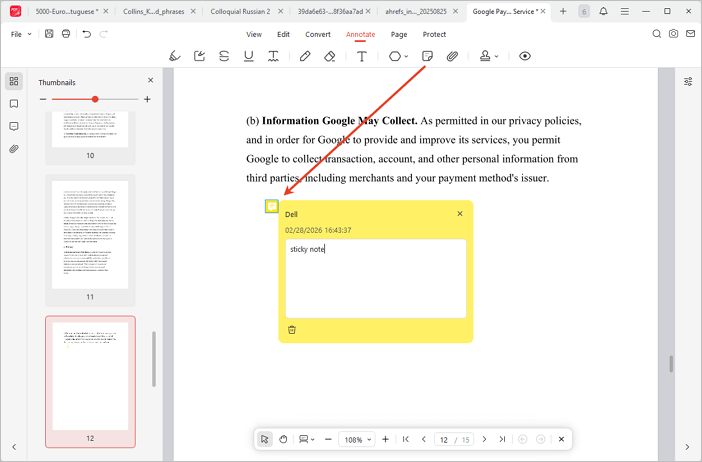
Menambah Catatan ke PDF
Langkah 1. Buka “Anotasi” dan pilih “Catatan Tempel”.
Langkah 2. Klik di tempat Anda ingin menambah catatan, lalu ketik komentar Anda.
Mengetik di PDF
Langkah 1. Pilih alat “Mesin Tik” (Typewriter – huruf T).
Langkah 2. Klik di mana saja pada PDF dan ketik teks Anda.
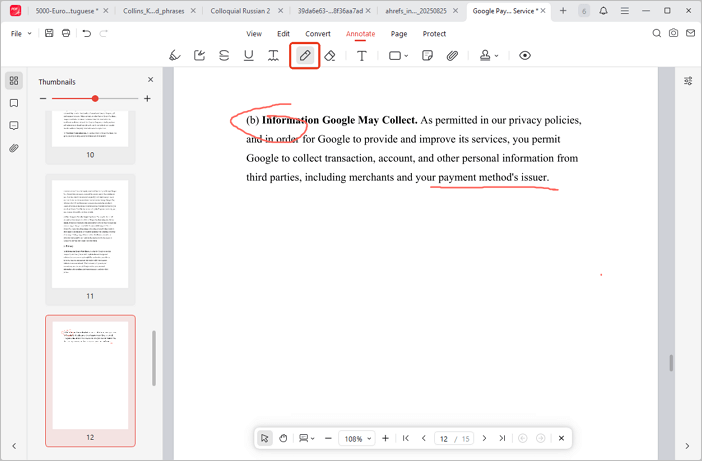
Cara Menggambar di PDF
Langkah 1. Buka “Anotasi”, pilih “Pensil”.
Langkah 2. Gambar di area mana pun. Anda bisa mengatur warna dan ketebalan dengan mengarahkan kursor ke ikon Pensil.
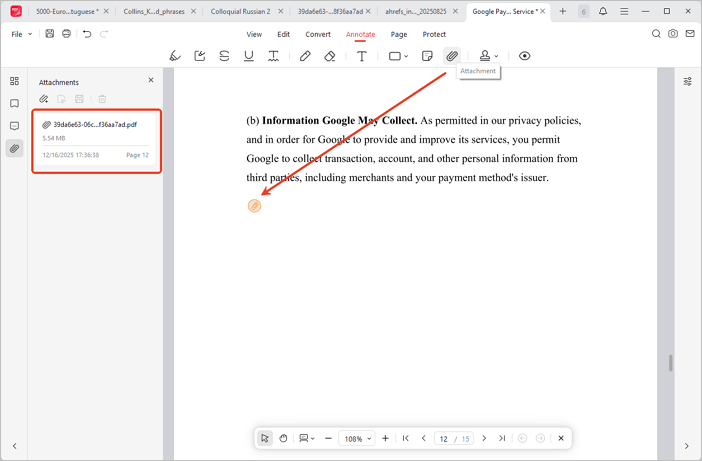
Cara Menambah Lampiran
Langkah 1. Buka “Anotasi” dan pilih “Lampiran”.
Langkah 2. Klik pada PDF untuk meletakkan ikon lampiran.
Langkah 3. Pilih file yang ingin dilampirkan. Gunakan bilah samping lampiran untuk melihat dan mengelola semua file.
Cara Menambah Bentuk atau Stempel
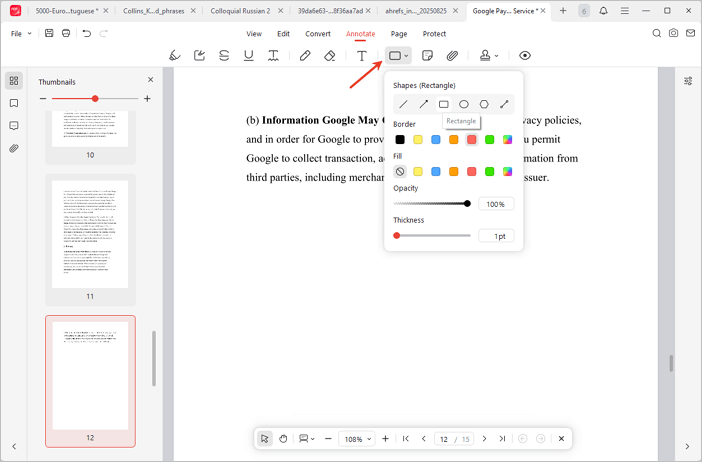
Menambah Bentuk
Langkah 1. Klik menu dropdown “Bentuk” dan pilih jenisnya (Garis Lurus, Panah, Persegi Panjang, Oval, Poligon, atau Garis Koneksi).
Langkah 2. Atur warna dan ketebalan, lalu gambar di PDF.
Menambah Stempel
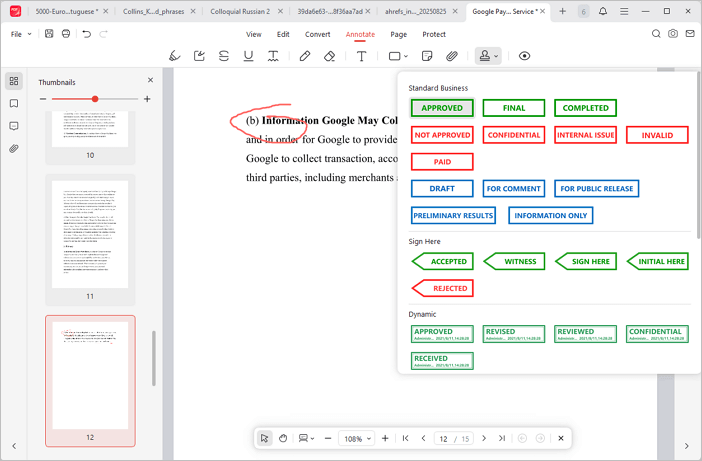
Langkah 1. Klik dropdown “Stempel” di menu Anotasi.
Langkah 2. Pilih stempel (bisnis standar, “Sign Here”, atau dinamis) dan klik pada PDF.
 Tidak menemukan solusi untuk masalah Anda?