Cara Mengedit Teks dalam PDF
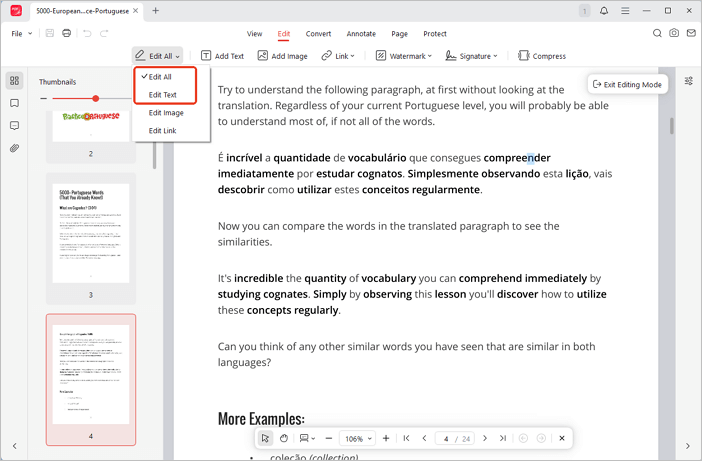
Langkah 1. Buka tab “Edit” dan klik “Edit Semua” atau “Edit Teks”.
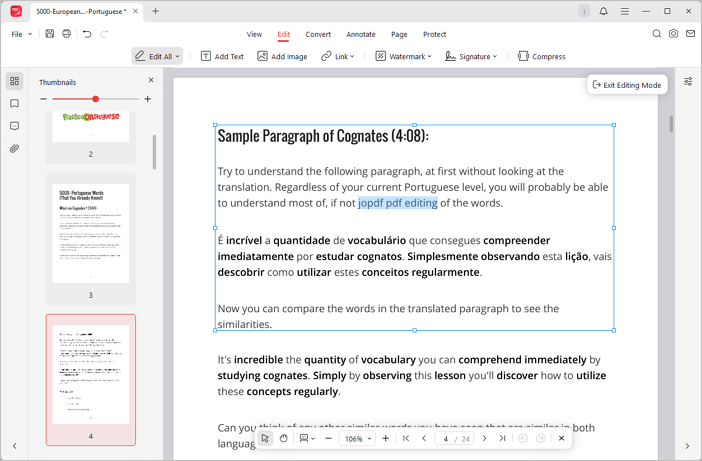
Langkah 2. Klik blok teks untuk mulai mengedit. Anda bisa mengubah, menghapus, atau menambah teks.
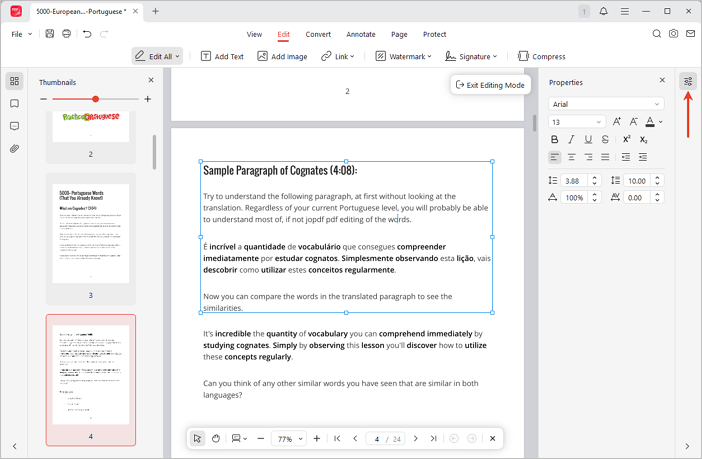
Langkah 3. Atur ukuran font, warna, dan lainnya melalui bilah samping “Properti”.
Cara Mengedit Gambar dalam PDF
Langkah 1. Buka tab “Edit” dan pilih “Edit Semua” atau “Edit Gambar”.
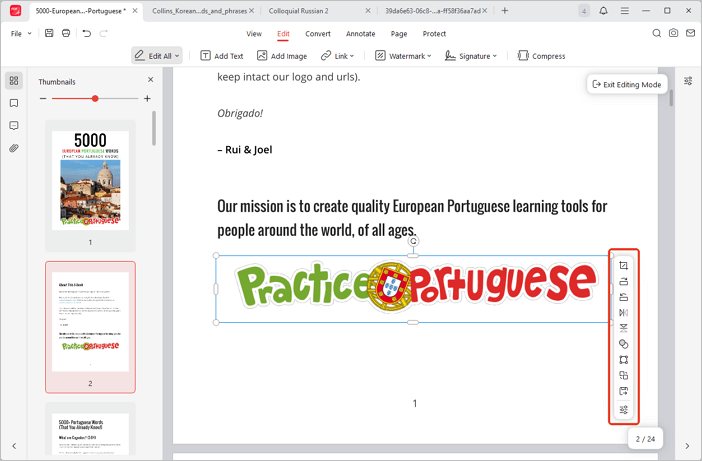
Langkah 2. Klik gambar yang ingin diedit untuk memunculkan alat pengeditan:
- Potong: Seret sudut kotak untuk memotong gambar.
- Putar: Klik “Putar Kanan” atau “Putar Kiri” (90°).
- Balik: Gunakan “Balik Horizontal” atau “Balik Vertikal”.
- Transparansi: Klik “Opasitas” dan geser pengatur di panel Properti.
- Ubah Ukuran: Klik “Ubah Ukuran” dan masukkan lebar serta tinggi.
- Ganti Gambar: Klik “Ganti Gambar” untuk menukar gambar tanpa mengubah posisi.
Cara Mengedit Tautan dalam PDF
Langkah 1. Klik kanan pada tautan dan pilih “Edit Tautan”.
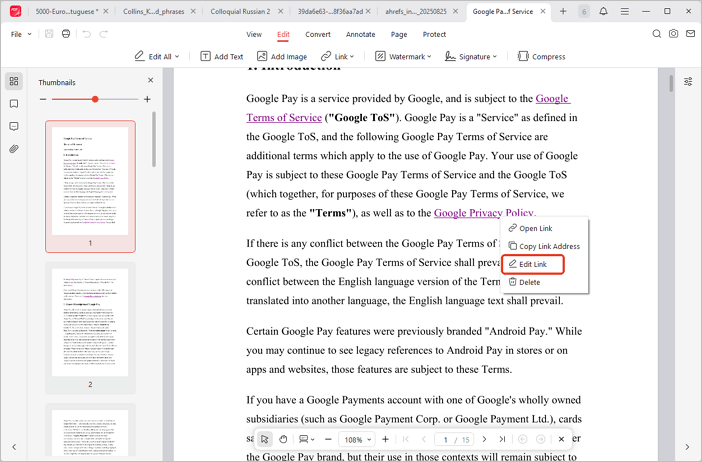
Langkah 2. Atur tampilan dan tujuan tautan pada jendela yang muncul.
Cara Menambah Teks, Gambar, atau Tautan
Tambah Teks: Buka “Edit > Tambah Teks”. Klik pada halaman untuk mengetik.
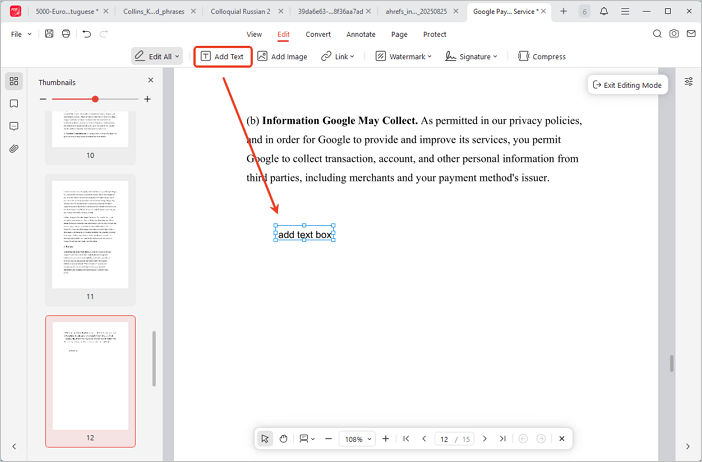
Tambah Gambar: Buka “Edit > Tambah Gambar”. Klik dan seret untuk mengatur ukuran.
Tambah Tautan: Buka “Edit > Tautan > Tambah Tautan”. Gambar kotak di area teks dan tentukan tujuannya.
Cara Keluar dari Mode Edit
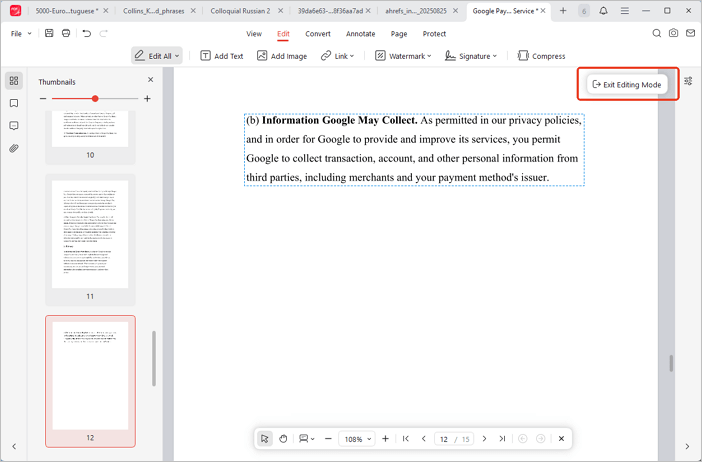
Metode 1: Klik “Keluar dari Mode Edit” di pojok kanan atas.
Metode 2: Tekan tombol “Esc” pada keyboard.
Metode 3: Klik kembali “Edit Semua” di tab Edit untuk menonaktifkannya.
 Tidak menemukan solusi untuk masalah Anda?