Cara Membuka File PDF Menggunakan JOPDF
Membuka dokumen PDF dengan JOPDF sangat sederhana dan cepat. Baik Anda perlu melihat atau mengedit PDF, JOPDF memberikan pengalaman bebas repot untuk membuka PDF hanya dalam beberapa detik. Berikut cara melakukannya menggunakan empat metode berbeda:
Metode 1. Seret dan Lepas untuk Membuka PDF
Jalankan JOPDF, lalu seret dan lepas file PDF ke dalam program untuk membukanya.
Metode 2. Buka PDF dari Halaman Awal
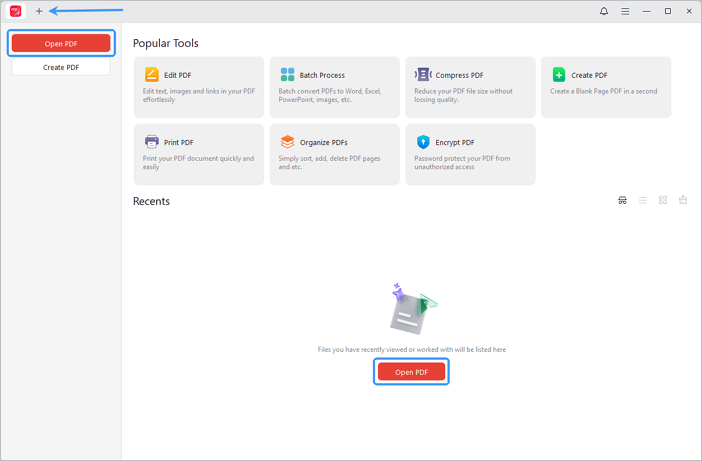
Jalankan JOPDF. Pada halaman awal, klik tombol “Buka PDF” di pojok kanan atas, atau klik ikon “+” di bagian atas. Pada jendela pop-up, telusuri untuk memilih file PDF yang ingin Anda buka.
Metode 3. Klik Kanan untuk Membuka PDF
Temukan file PDF yang ingin Anda buka, klik kanan, pilih “Buka dengan”, dan pilih “JOPDF”.
Metode 4. Klik Dua Kali untuk Membuka PDF
Setelah Anda menyetel JOPDF sebagai penampil PDF default, cukup klik dua kali PDF tersebut, dan file akan terbuka dengan JOPDF.
Tips Tambahan: Cara Menyetel JOPDF sebagai Penampil PDF Default Anda
Setel JOPDF sebagai Penampil PDF Default di Windows
Metode 1. Setel JOPDF sebagai Default melalui Menu Pengaturan
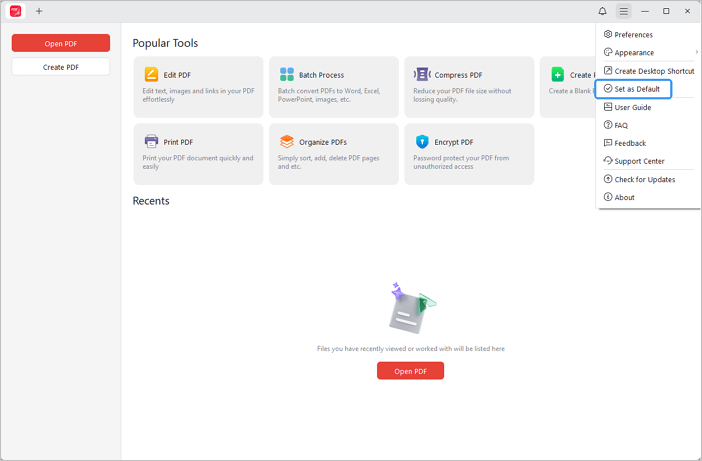
Jalankan JOPDF dan klik ikon keempat di pojok kanan atas. Pada menu dropdown, pilih “Atur sebagai Default”, dan selesai!
Metode 2. Setel JOPDF sebagai Default secara Manual
- Klik kanan pada PDF dan pilih Properti.
- Di jendela Properti, klik “Ubah” di samping “Buka dengan”, pilih “JOPDF”, dan klik “OK”.
Setel JOPDF sebagai Penampil PDF Default di macOS
Metode 1. Setel JOPDF untuk Mac sebagai Default melalui Preferensi
Jalankan JOPDF untuk Mac. Di pojok kiri atas, pilih “JOPDF > Preferensi”. Di jendela “Preferensi”, pastikan “Atur JOPDF sebagai pembaca PDF default” dipilih, lalu klik “Terapkan” untuk menyimpan perubahan.
Metode 2. Setel JOPDF untuk Mac sebagai Default secara Manual
- Klik kanan pada file PDF dan pilih “Dapatkan Info”.
- Di bawah “Buka dengan”, pilih “JOPDF”.
- Klik “Ubah Semua…” dan selesai.
 Tidak menemukan solusi untuk masalah Anda?