Cara Mengonversi PDF ke Format Lain
JOPDF Converter memungkinkan Anda mengonversi PDF ke format apa pun atau mengubah Word, Excel, JPG, dan lainnya menjadi dokumen PDF berkualitas tinggi.
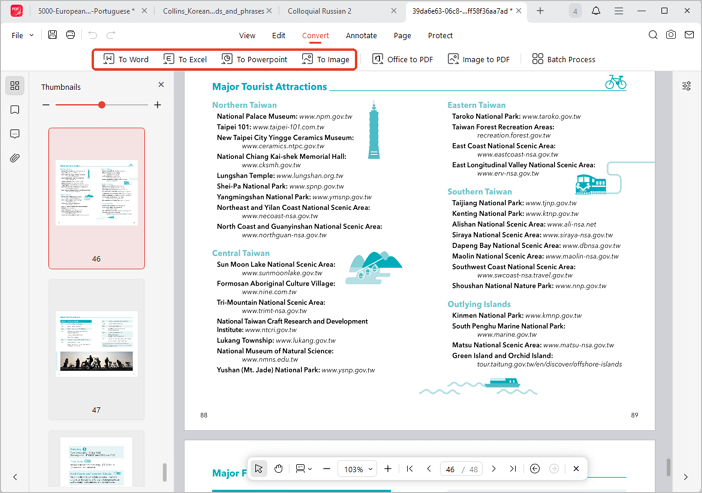
Langkah 1. Buka JOPDF Converter
Klik “Proses Batch” di halaman awal atau buka tab “Konversi” saat mengedit PDF.
Catatan: Plugin konversi diperlukan. Ikuti panduan di layar untuk menginstalnya agar proses lancar.
Langkah 2. Tambah File dan Pilih Output
Klik “Tambah File” atau seret file ke jendela konverter. Pilih format output dan folder penyimpanan.
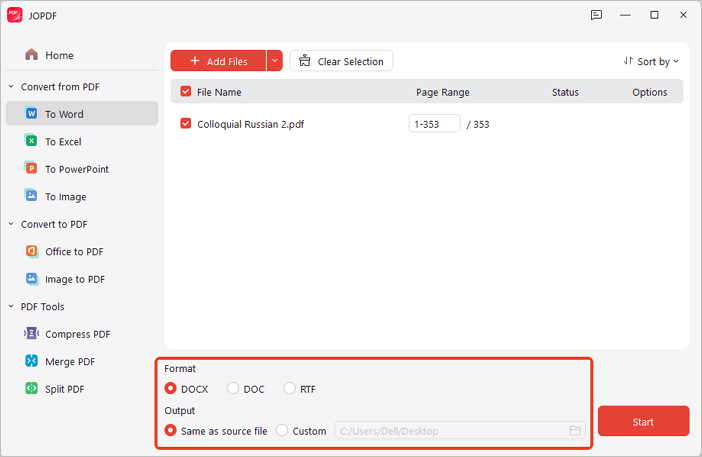
Langkah 3. Mulai Konversi
Klik tombol “Mulai”.
Cara Mengonversi Gambar ke PDF dengan JOPDF
Langkah 1. Tambah Gambar ke JOPDF Converter
Pilih menu “Gambar ke PDF”. Masukkan gambar Anda (JPG, PNG, HEIC, dll.).
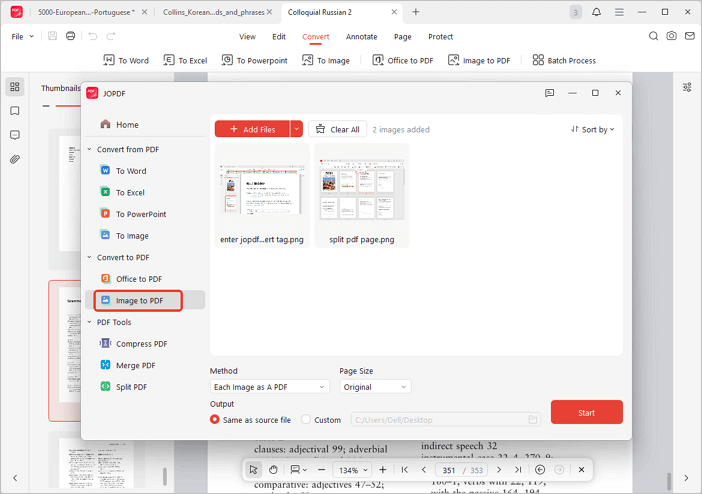
Langkah 2. Pilih Pengaturan Output
- Semua Gambar sebagai Satu PDF: Menggabungkan semua gambar jadi satu file.
- Setiap Gambar sebagai Satu PDF: Mengekspor tiap gambar menjadi file PDF terpisah.
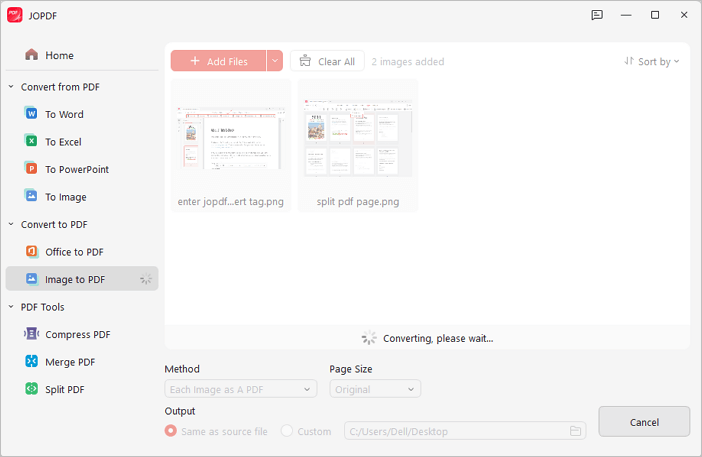
Langkah 3. Mulai
Klik “Mulai”.
 Tidak menemukan solusi untuk masalah Anda?