Pisahkan File PDF atau Pisahkan Halaman PDF dengan JOPDF
Alat JOPDF Splitter memungkinkan Anda membagi satu PDF menjadi beberapa file atau membagi satu halaman PDF menjadi beberapa bagian. Berikut cara melakukan keduanya.
Cara Memisahkan PDF menjadi Beberapa Dokumen
Langkah 1. Buka Alat Pemisah
Buka PDF di JOPDF, buka “Halaman > Pisahkan”, dan pilih “Pisahkan PDF”.
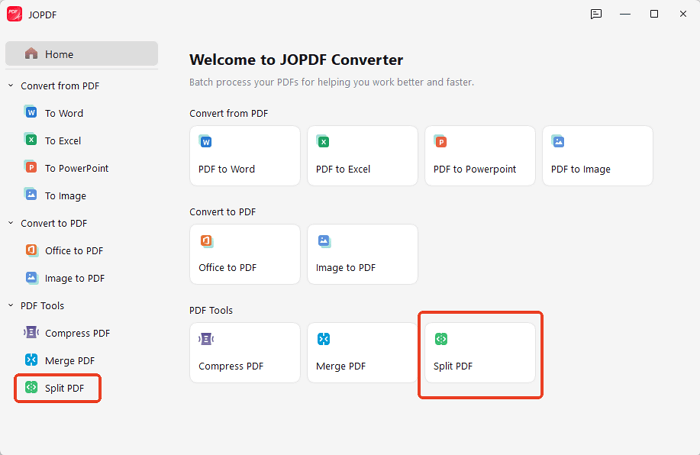
Atau gunakan “Proses Batch” di halaman awal dan pilih “Pisahkan PDF”.
Langkah 2. Pilih Metode Pemisahan
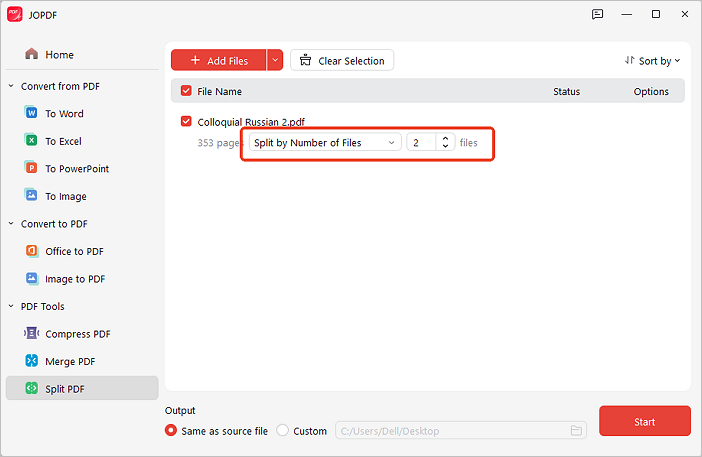
- Pisahkan berdasarkan Halaman Per File: Atur berapa banyak halaman di setiap file output.
- Pisahkan berdasarkan Jumlah File: Tentukan berapa banyak file output yang diinginkan.
- Kustom: Masukkan nomor halaman atau rentang halaman secara manual.
Langkah 3. Mulai Memisahkan
Klik “Mulai”.
Cara Memisahkan Halaman PDF menjadi Beberapa Bagian
Langkah 1. Buka Pisahkan Halaman
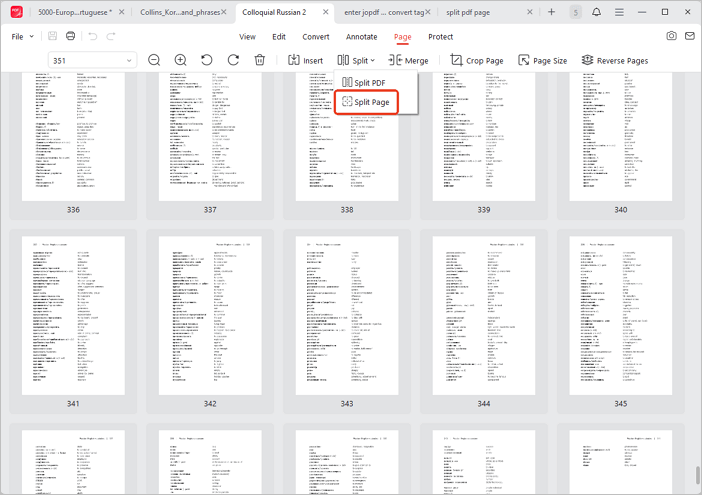
Buka PDF, lalu buka “Halaman > Pisahkan > Pisahkan Halaman”.
Langkah 2. Tambah dan Atur Garis
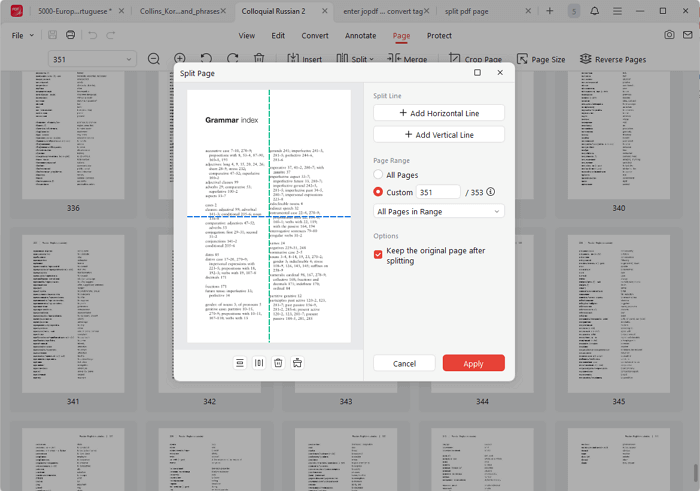
Tambahkan garis pemisah horizontal dan vertikal. Seret ke posisi yang diinginkan.
Langkah 3. Terapkan Pemisahan
Klik “Terapkan”.
 Tidak menemukan solusi untuk masalah Anda?