
تغيير وضع عرض ملف PDF بتنسيقات مختلفة
يُوفر JOPDF أربعة خيارات متميزة لتنسيق وعرض الصفحات:
- عرض صفحة واحدة (Single Page View): يعرض صفحة واحدة فقط في كل مرة.
- التمرير بصفحة واحدة (Single Page Scrolling): يتيح التمرير عموديًا من صفحة إلى أخرى لتجربة قراءة سلسة ومستمرة.
- عرض صفحتين (Two Pages View): يعرض صفحتين جنبًا إلى جنب (مثل الكتاب).
- التمرير بصفحتين (Two Pages Scrolling): يعرض صفحتين جنبًا إلى جنب مع تفعيل خاصية التمرير المستمر.
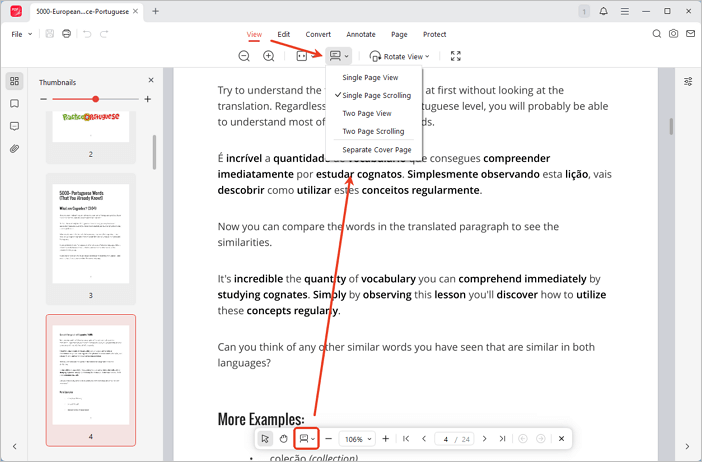
يمكنك التبديل بين هذه التنسيقات بثلاث طرق:
- الطريقة 1: عبر استخدام شريط الأدوات العلوي.
- الطريقة 2: عبر استخدام شريط الأدوات السفلي.
- الطريقة 3: انقر بزر الماوس الأيمن على الصفحة، ثم انتقل إلى “عرض الصفحة” واختر التنسيق المفضل لديك.
عرض ملف PDF في وضع ملء الشاشة
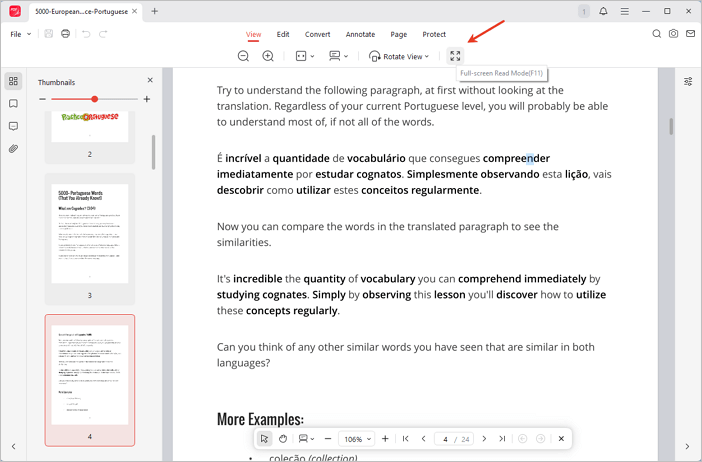
يمكنك الدخول إلى وضع القراءة بملء الشاشة (Full Screen) باتباع إحدى الطرق التالية:
- الطريقة 1: اضغط على مفتاح “F11” في لوحة المفاتيح.
- الطريقة 2: انقر على أيقونة “وضع ملء الشاشة” الموجودة في شريط الأدوات العلوي.
 لا يمكنك العثور على حل لمشكلتك؟