
تحديد صفحات متعددة بسرعة في ملف PDF
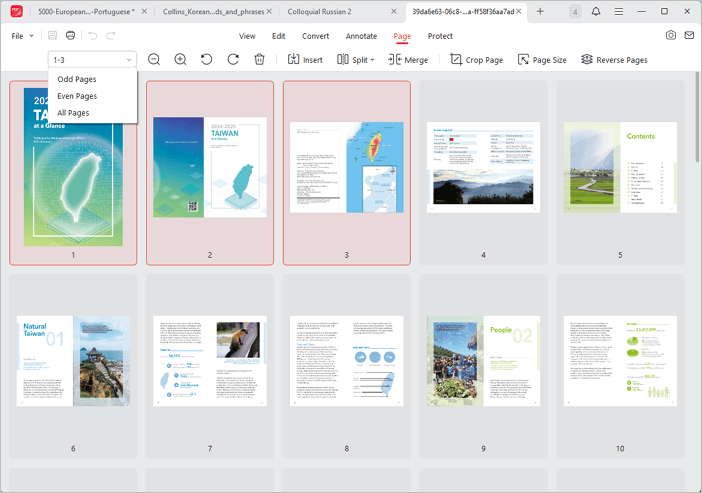
- الخطوة 1: افتح ملف PDF في JOPDF وانتقل إلى علامة التبويب “صفحة” (Page).
- الخطوة 2: أدخل رقم الصفحة أو نطاق الصفحات (Page Range) واضغط على Enter. كما يمكنك اختيار “الصفحات الزوجية” أو “الصفحات الفردية” عبر القائمة المنسدلة الجانبية.
تدوير صفحات PDF
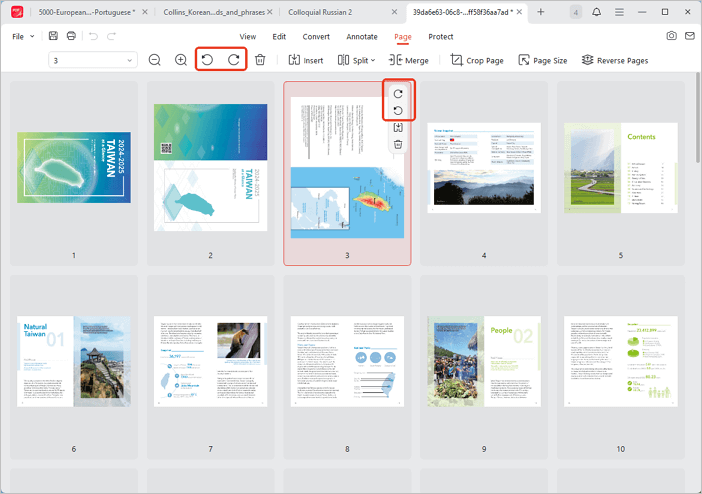
- تدوير صفحات متعددة: حدد مجموعة من الصفحات، ثم انقر على أيقونة “تدوير لليسار” أو “تدوير لليمين” في القائمة العلوية.
- تدوير صفحة محددة: قم بتمرير مؤشر الماوس فوق الصفحة المطلوبة واستخدم أيقونات التدوير في الشريط الجانبي، أو انقر بزر الماوس الأيمن واختر “تدوير”.
نسخ ولصق صفحات PDF
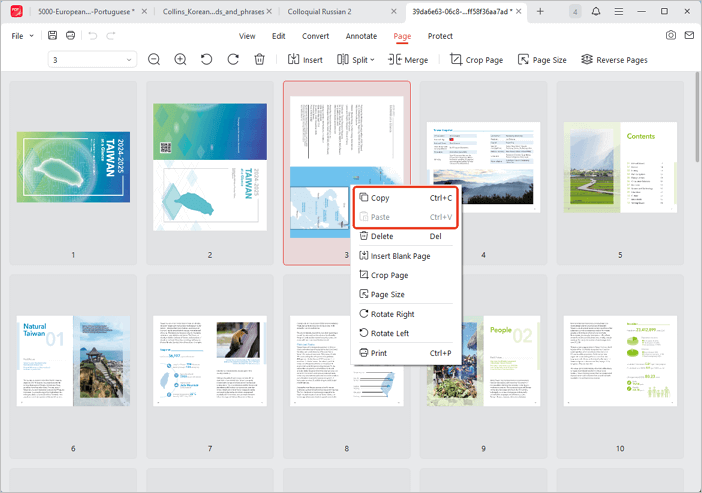
- الخطوة 1: حدد الصفحات المطلوبة، ثم انقر بزر الماوس الأيمن واختر “نسخ” (أو استخدم الاختصار Ctrl + C).
- الخطوة 2: حدد الموضع الجديد الذي تريده واضغط على Ctrl + V أو اختر “لصق”.
حذف الصفحات من ملف PDF
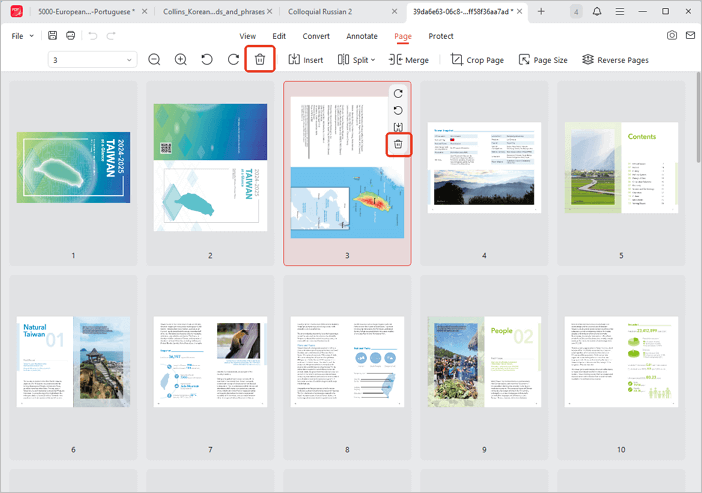
حدد الصفحات التي ترغب في إزالتها وانقر على أيقونة “سلة المهملات” في القائمة العلوية. أو بدلاً من ذلك، مرر الماوس فوق صفحة معينة وانقر على أيقونة الحذف (الأيقونة الأخيرة في الشريط الجانبي).
إدراج صفحات جديدة
انقر على زر “إدراج” (Insert) في القائمة العلوية. لإضافة “صفحة فارغة”، مرر الماوس فوق إحدى الصفحات وانقر على الأيقونة الثالثة في الشريط الجانبي المخصص للأدوات السريعة.
تقسيم صفحات PDF
يتيح لك JOPDF تقسيم الصفحات إلى أجزاء أو مستندات متعددة. لمزيد من التفاصيل حول هذه الميزة، يرجى مراجعة دليل “تقسيم PDF”.
تغيير حجم صفحات PDF
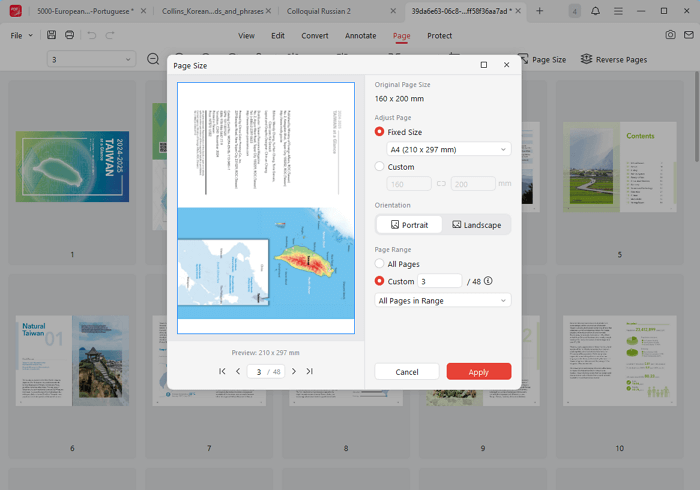
حدد الصفحة المطلوبة، ثم انقر على خيار “حجم الصفحة” (Page Size) في القائمة العلوية، واضبط المقاسات المفضلة لديك ثم انقر على “تطبيق”.
عكس ترتيب الصفحات
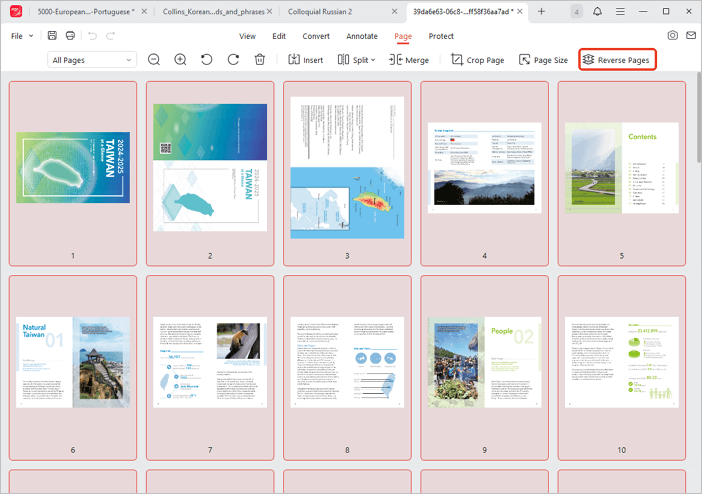
انتقل إلى صفحة > عكس الصفحات (Reverse Pages)، ثم انقر على “عكس” لإعادة ترتيب الصفحات من الأخيرة إلى الأولى بضغطة واحدة وبسرعة فائقة.
 لا يمكنك العثور على حل لمشكلتك؟