
كيفية تحويل ملفات PDF إلى تنسيقات أخرى
يتيح لك محول JOPDF تحويل ملفات PDF إلى أي تنسيق تريده، أو تحويل ملفات Word وExcel وJPG وغيرها إلى مستندات PDF عالية الجودة.
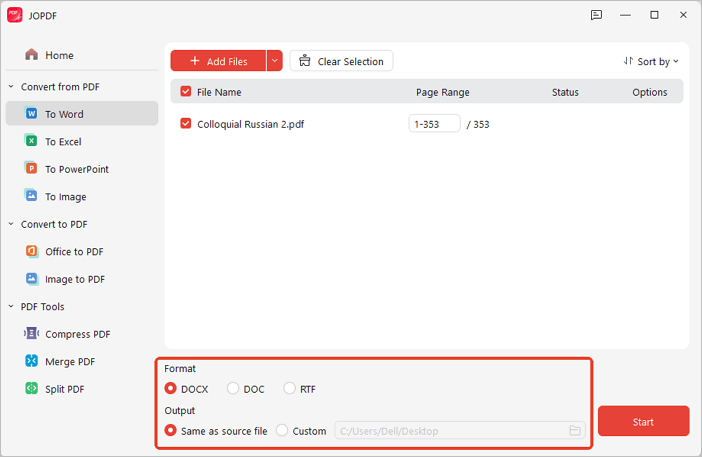
الخطوة 1: فتح محول JOPDF انقر على “المعالجة الدفعية” (Batch Process) من صفحة البدء، أو انتقل إلى علامة التبويب “تحويل” (Convert).
ملاحظة: قد يتطلب الأمر تثبيت إضافة (Plugin) خاصة بالتحويل؛ يرجى اتباع التعليمات الظاهرة على الشاشة لإتمام التثبيت.
الخطوة 2: إضافة الملفات وتحديد تنسيق الإخراج انقر على زر “إضافة ملفات” أو قم بسحبها وإفلاتها. اختر التنسيق المطلوب (Output Format) وحدد مجلد الحفظ.
الخطوة 3: بدء عملية التحويل اضغط على زر “بدء” (Start) لبدء العملية فوراً.
كيفية تحويل الصور إلى PDF باستخدام JOPDF
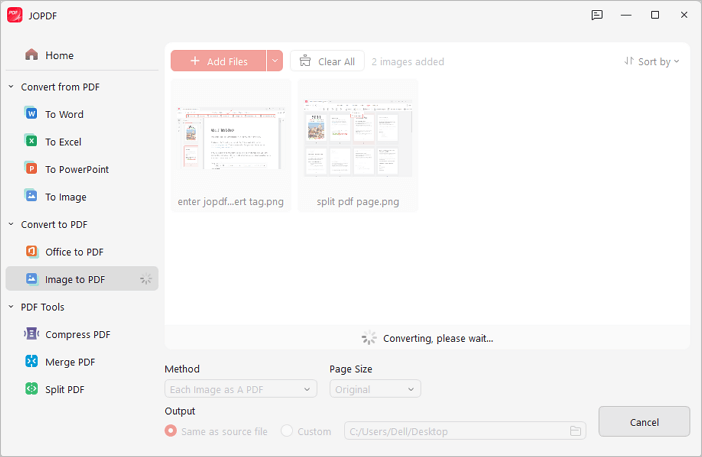
الخطوة 1: إضافة الصور انتقل إلى أداة “صورة إلى PDF”. أضف صورك بمختلف الصيغ المدعومة مثل (JPG, PNG, HEIC, إلخ).
الخطوة 2: تحديد إعدادات الإخراج
- دمج الصور في ملف PDF واحد: لدمج كافة الصور المختارة في مستند واحد.
- تحويل كل صورة إلى ملف مستقل: لتصدير كل صورة كملف PDF منفصل.
الخطوة 3: البدء انقر على زر “بدء” للحصول على ملفاتك الجاهزة.
 لا يمكنك العثور على حل لمشكلتك؟