
كيفية تحديد النص وتمييزه
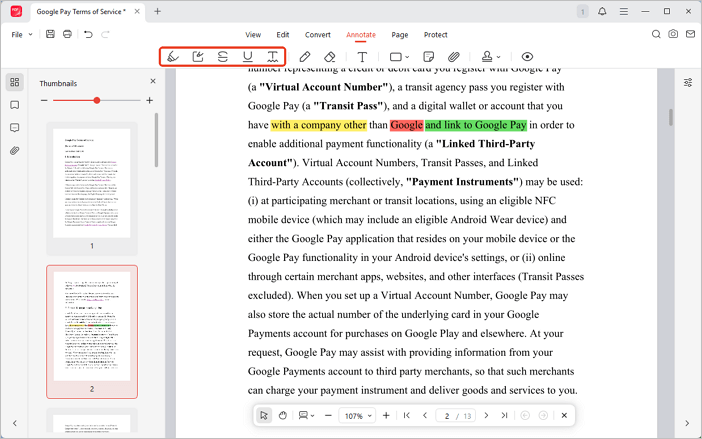
يوفر JOPDF أدوات متعددة في تبويب “تعليق” (Comment) لتحديد النص وتمييزه، تشمل: التمييز (Highlight)، تمييز المنطقة,يتوسطه خط (Strikethrough)، سطر سفلي (Underline)، وخط متعرج (Squiggly).
- باختصار: اختر الأداة المناسبة من القائمة، ثم حدد النص المطلوب لتطبيق التأثير عليه.
كيفية إضافة ملحوظة (ملاحظة لاصقة)
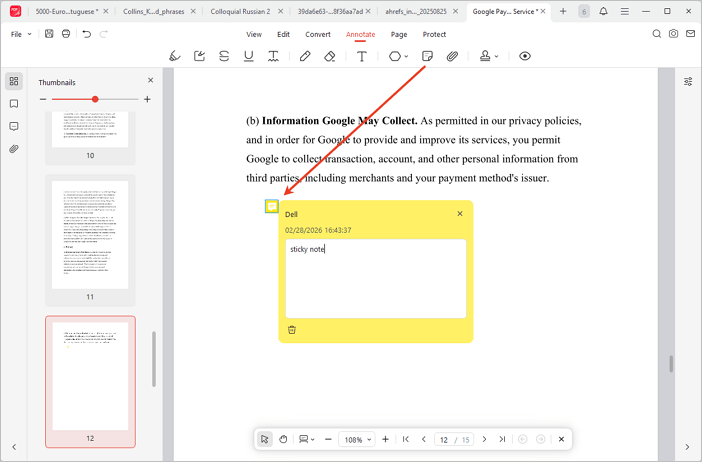
- الخطوة 1: انتقل إلى تبويب “تعليق” واختر “ملاحظة لاصقة” (Sticky Note).
- الخطوة 2: انقر في المكان المطلوب على الصفحة، ثم اكتب تعليقك في المربع الذي سيظهر.
الكتابة الحرة على PDF (أداة الآلة الكاتبة)
- الخطوة 1: اختر أداة “الآلة الكاتبة” (Typewriter) (أيقونة الحرف T).
- الخطوة 2: انقر في أي مكان على الصفحة وابدأ بكتابة النص الذي تريده.
كيفية الرسم اليدوي على PDF
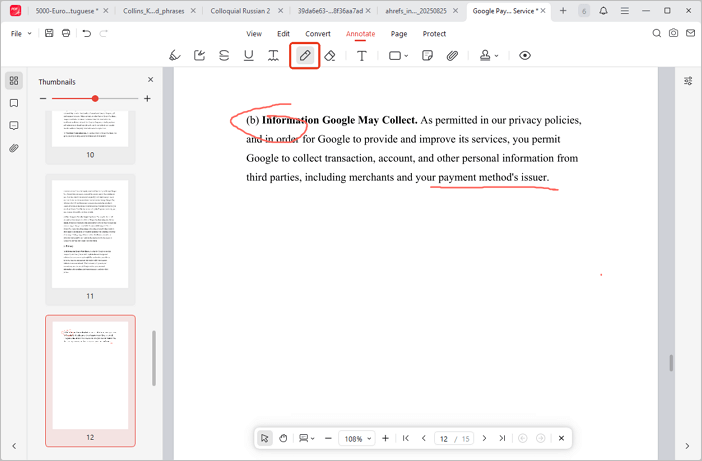
- الخطوة 1: اختر أداة “القلم” (Pencil) من تبويب “تعليق”.
- الخطوة 2: ابدأ بالرسم بحرية في أي مكان. يمكنك ضبط اللون، السمك، والشفافية من خلال لوحة الخصائص التي تظهر عند تفعيل الأداة.
كيفية إضافة مرفق (Attachment)
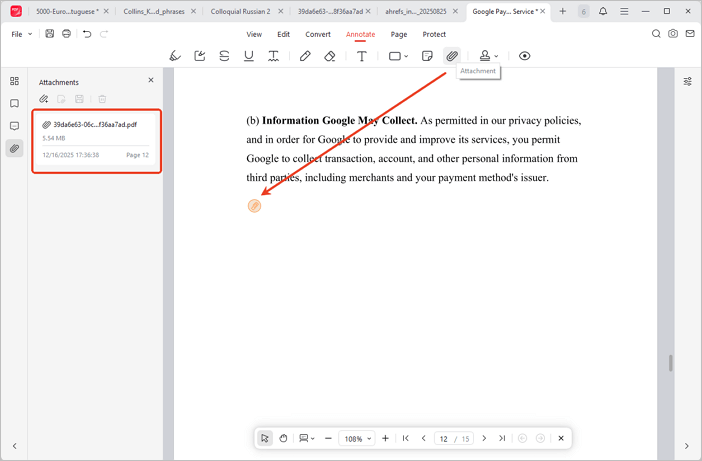
- الخطوة 1: اختر “إضافة مرفق” من تبويب “تعليق”.
- الخطوة 2: انقر على الصفحة لتحديد موضع أيقونة المرفق.
- الخطوة 3: اختر الملف الذي ترغب في إرفاقه من جهازك.
- ملاحظة: يمكنك إدارة جميع المرفقات لاحقًا عبر الشريط الجانبي الخاص بالمرفقات.
كيفية إضافة أشكال أو طوابع
إضافة الأشكال (Shapes)
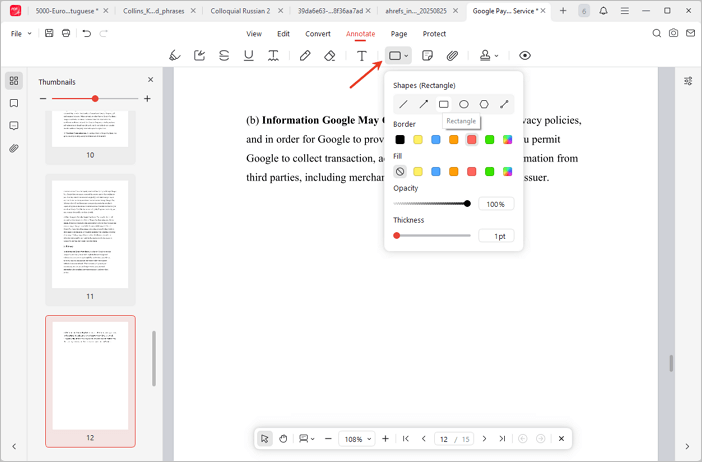
- الخطوة 1: انقر على قائمة “الأشكال” واختر النوع المطلوب (خط، سهم، مستطيل، دائرة، إلخ).
- الخطوة 2: اضبط اللون، سمك الخط، ودرجة التعبئة (Fill) حسب الحاجة، ثم ارسم الشكل على الصفحة.
إضافة الطوابع (Stamps)
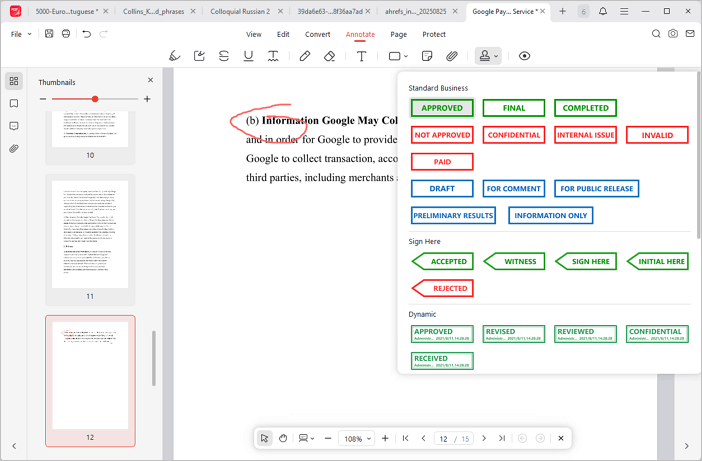
- الخطوة 1: انقر على أيقونة “طابع” في شريط أدوات التعليق.
- الخطوة 2: اختر طابعًا من الفئات المتاحة (طوابع قياسية مثل “معتمد” أو “وقع هنا”، أو طوابع ديناميكية)، ثم انقر لوضعه في المكان المناسب.
 لا يمكنك العثور على حل لمشكلتك؟