
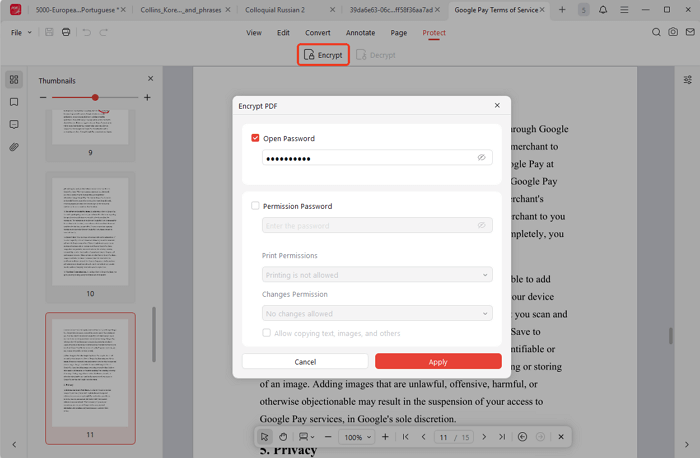
إضافة كلمة مرور لفتح الملف (Open Password)
تفرض كلمة مرور الفتح على أي شخص يحاول الوصول إلى ملف PDF إدخال الرمز الصحيح، مما يمنع الوصول غير المصرح به تمامًا.
- الخطوة 1: قم بتشغيل JOPDF وافتح الملف المطلوب (أو اختر “فتح PDF”).
- الخطوة 2: انتقل إلى تبويب “حماية” (Protect) أو “تشفير”.
- الخطوة 3: انقر على “إضافة كلمة مرور” أو “تشفير”.
- الخطوة 4: حدد خيار “كلمة مرور الفتح”، أدخل كلمة المرور المطلوبة (وأعد إدخالها للتأكيد)، ثم انقر على “تطبيق” أو “حماية”.
إضافة كلمة مرور للأذونات (Permissions Password)
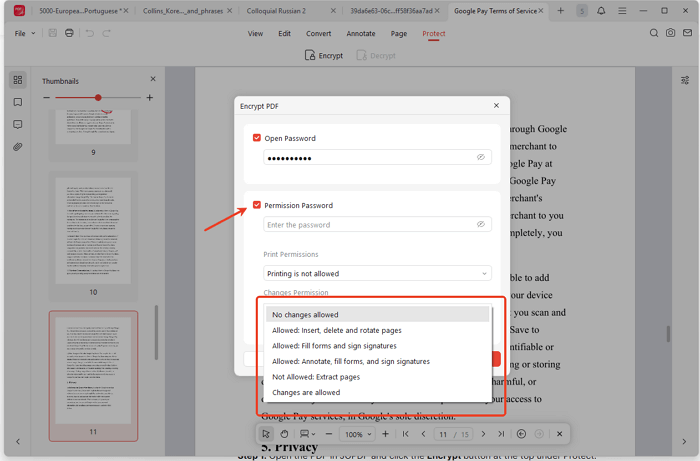
تقيد كلمة مرور الأذونات إجراءات معينة مثل التحرير، الطباعة، النسخ، أو استخراج الصفحات، حتى بعد فتح الملف.
- الخطوة 1: افتح ملف PDF في JOPDF، ثم انتقل إلى حماية > تشفير أو إضافة كلمة مرور.
- الخطوة 2: اختر “كلمة مرور الأذونات” – ويُفضل أن تكون مختلفة عن كلمة مرور الفتح لزيادة الأمان.
- الخطوة 3: حدد مستوى الأذونات المسموح بها (مثل: السماح بالطباعة، منع النسخ، أو تقييد التحرير).
- الخطوة 4: أدخل كلمة المرور وأعد تأكيدها، ثم انقر على “تطبيق” أو “حماية المستند”.
كيفية إزالة حماية ملف PDF (فك التشفير)
أ. باستخدام كلمة المرور (إذا كانت متوفرة لديك):
- افتح الملف في JOPDF وأدخل كلمة مرور الفتح للوصول إلى المحتوى.
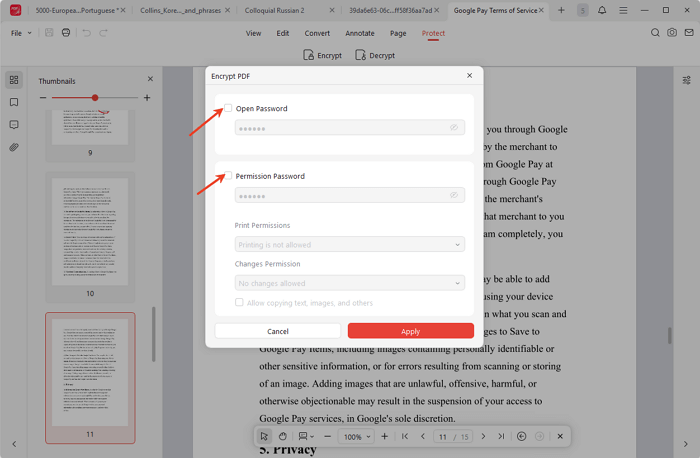
- انتقل إلى حماية > إدارة الحماية أو تشفير.
- أدخل كلمة مرور الأذونات إذا طُلبت منك.
- قم بإلغاء تحديد خيارات كلمة المرور (أو اختر “إزالة الحماية”).
- انقر على “تطبيق” ثم “حفظ” لإنشاء نسخة غير محمية.
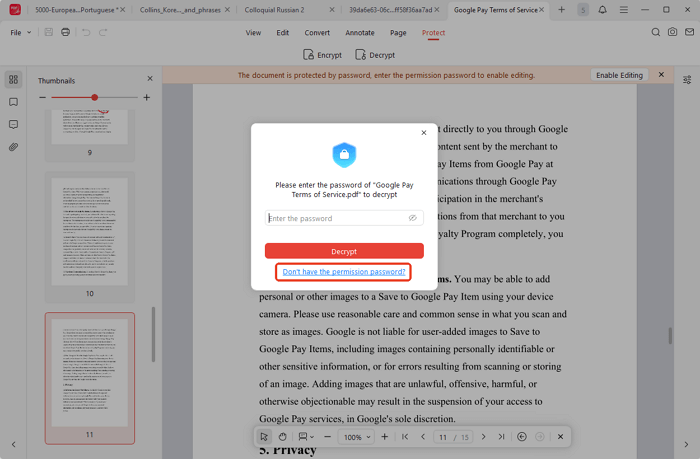
ب. في حال فقدان كلمة مرور الأذونات:
في بعض الحالات، يتيح JOPDF خياراً للمساعدة في إدارة القيود:
- افتح الملف (أدخل كلمة مرور الفتح إن وجدت).
- انتقل إلى حماية > فك التشفير أو إزالة الحماية.
- اختر “نسيت كلمة مرور الأذونات” أو خياراً مشابهاً إذا ظهر لك.
- اتبع التعليمات التي تظهر على الشاشة لإزالة القيود المفروضة.
- استخدم خيار “حفظ باسم” (Save As) لحفظ النسخة الجديدة بدون حماية.
 لا يمكنك العثور على حل لمشكلتك؟