
كيفية فتح ملفات PDF باستخدام JOPDF
يُعد فتح مستندات PDF باستخدام JOPDF أمرًا بسيطًا وسريعًا. سواء كنت بحاجة إلى عرض ملفات PDF أو تحريرها، يوفر لك JOPDF تجربة سلسة لفتح الملفات في ثوانٍ معدودة. إليك 4 طرق مختلفة للقيام بذلك:
الطريقة 1: السحب والإفلات لفتح ملفات PDF
قم بتشغيل JOPDF، ثم اسحب ملف PDF وأفلته داخل واجهة البرنامج لفتحه مباشرة.
الطريقة 2: فتح ملف PDF من صفحة البدء
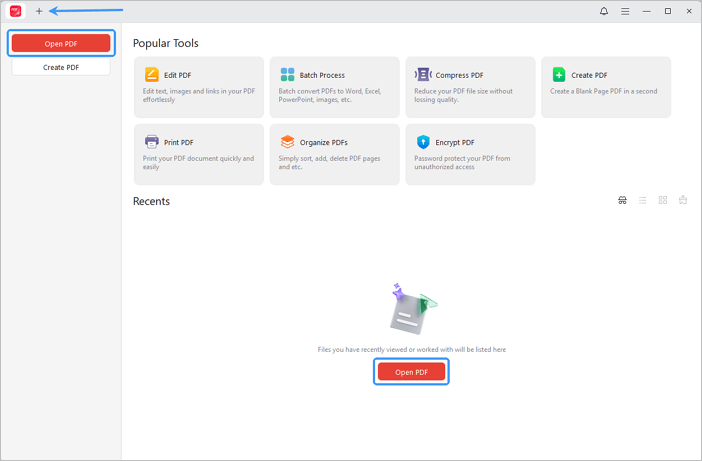
قم بتشغيل JOPDF. من صفحة البدء، انقر على زر “فتح PDF” في الزاوية العلوية اليمنى، أو انقر على أيقونة “+” في الأعلى. في النافذة المنبثقة، تصفح واصطفِ ملف PDF الذي تريد فتحه.
الطريقة 3: النقر بزر الماوس الأيمن (Right-click)
انتقل إلى ملف PDF الذي تريد فتحه، وانقر عليه بزر الماوس الأيمن، ثم اختر “فتح باستخدام” (Open with)، وحدد “JOPDF”.
الطريقة 4: النقر المزدوج
بمجرد تعيين JOPDF كعارض PDF افتراضي، ما عليك سوى النقر نقرًا مزدوجًا فوق أي ملف PDF ليتم فتحه تلقائيًا باستخدام البرنامج.
نصائح إضافية: كيفية تعيين JOPDF كعارض PDF افتراضي
أولاً: على نظام تشغيل ويندوز (Windows)
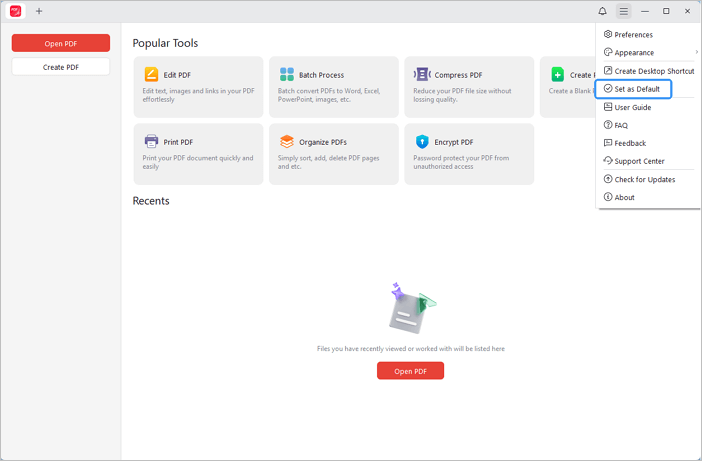
- الطريقة 1: عبر قائمة الإعدادات: قم بتشغيل JOPDF وانقر على الأيقونة الرابعة في الزاوية العلوية اليمنى. من القائمة المنسدلة، اختر “تعيين كافتراضي”.
- الطريقة 2: التعيين يدويًا:
- انقر بزر الماوس الأيمن فوق ملف PDF واختر “خصائص” (Properties).
- في نافذة الخصائص، انقر على “تغيير” (Change) بجوار “فتح باستخدام”، ثم اختر “JOPDF” وانقر على “موافق”.
ثانيًا: على نظام تشغيل ماك (macOS)
- الطريقة 1: عبر التفضيلات (Preferences): قم بتشغيل JOPDF لنظام ماك. من القائمة العلوية، اختر “JOPDF > التفضيلات”. في نافذة التفضيلات، تأكد من تحديد خيار “تعيين JOPDF كقارئ PDF افتراضي”، ثم انقر على “تطبيق”.
- الطريقة 2: التعيين يدويًا:
- انقر بزر الماوس الأيمن فوق ملف PDF واختر “احصل على معلومات” (Get Info).
- ضمن قسم “فتح باستخدام”، اختر “JOPDF”.
- انقر على “تغيير الكل…” (Change All) لتأكيد الإعداد.
 لا يمكنك العثور على حل لمشكلتك؟