
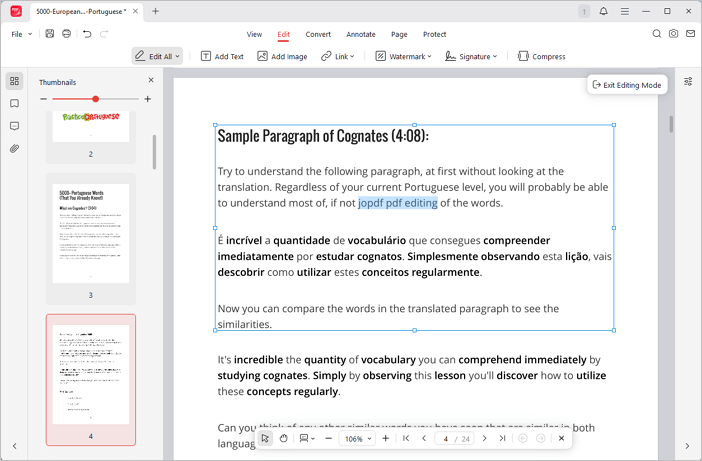
كيفية تحرير النصوص في ملف PDF
الخطوة 1: انتقل إلى علامة التبويب “تحرير” (Edit) وانقر على “تحرير الكل” أو “تحرير النص”.
الخطوة 2: انقر داخل كتلة النص (Text Block) للبدء؛ يمكنك تعديل النص، حذفه، أو استبداله.
الخطوة 3: يمكنك ضبط نوع الخط، اللون، والحجم عبر شريط “الخصائص” (Properties) الجانبي.
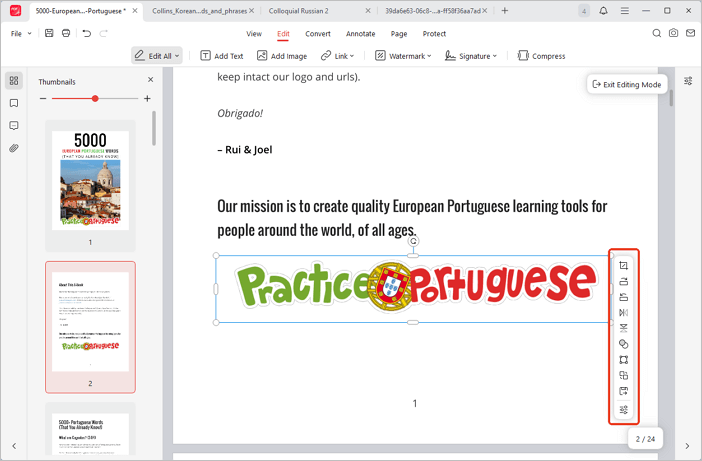
كيفية تحرير الصور في ملف PDF
الخطوة 1: من تبويب “تحرير”، اختر “تحرير الكل” أو “تحرير الصور”.
الخطوة 2: انقر فوق الصورة لإظهار أدوات التحرير المتقدمة:
- قص (Crop): اسحب حواف الإطار لقص الصورة حسب الرغبة.
- تدوير (Rotate): انقر على “تدوير لليمين” أو “لليسار” (بمقدار 90 درجة).
- قلب (Flip): استخدم خيار “قلب أفقي” أو “رأسي” (انعكاس مرآتي).
- الشفافية (Transparency): اضبط درجة “العتامة” (Opacity) من لوحة الخصائص.
- تغيير الحجم: أدخل قيم العرض والارتفاع المطلوبة بدقة.
- استبدال (Replace): اختر صورة جديدة بدلاً من الحالية مع الحفاظ على نفس الموضع.
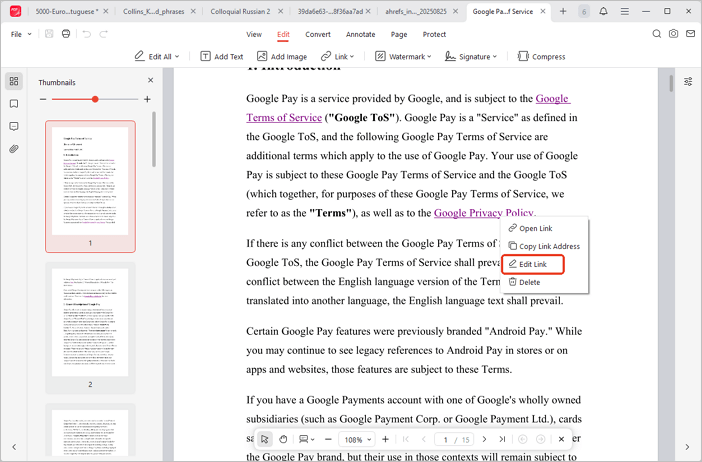
كيفية تحرير الروابط في ملف PDF
الخطوة 1: انقر بزر الماوس الأيمن على الرابط المطلوب، ثم اختر “تحرير الرابط”.
الخطوة 2: قم بضبط مظهر الرابط (اللون والنمط) وتحديد وجهته في النافذة المنبثقة.
كيفية إضافة نصوص أو صور أو روابط
- إضافة نص: تحرير > إضافة نص. ثم انقر في أي مكان على الصفحة وابدأ الكتابة.
- إضافة صورة: تحرير > إضافة صورة. اختر الصورة، ثم انقر واسحب لتحديد حجمها وموقعها.
- إضافة رابط: تحرير > رابط > إضافة رابط. ارسم مربعًا حول المنطقة المطلوبة ثم حدد الوجهة.
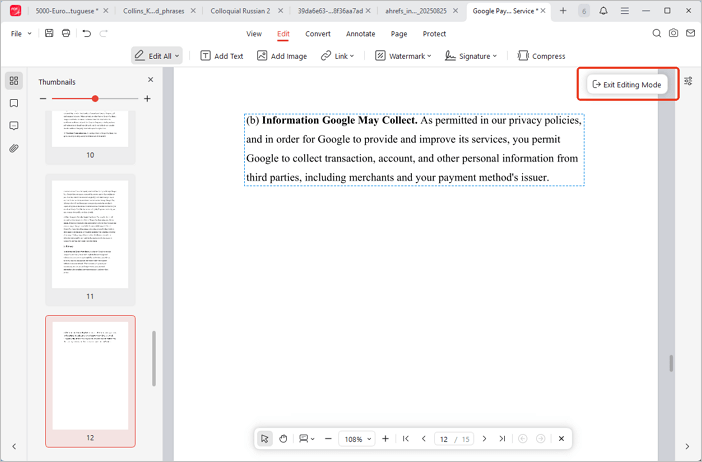
كيفية الخروج من وضع التحرير
- الطريقة 1: انقر على “الخروج من وضع التحرير” في الزاوية العلوية اليمنى.
- الطريقة 2: اضغط على مفتاح “Esc” في لوحة المفاتيح.
- الطريقة 3: انقر مجددًا على زر “تحرير الكل” لإلغاء تفعيل الوضع.
 لا يمكنك العثور على حل لمشكلتك؟