Guia do Usuário JOPDF

Bem-vindo ao JOPDF. Leia estes tutoriais passo a passo para editar e gerenciar seus documentos PDF com mais rapidez e aumentar sua produtividade.

Download Grátis

Como Proteger PDF com Senha

O JOPDF permite adicionar proteção por senha aos seus documentos PDF para mantê-los seguros. Você pode configurar uma senha de abertura e uma senha de permissão conforme necessário.

Adicionar uma Senha de Abertura

A senha de abertura exige que qualquer pessoa que abra o PDF insira a senha, impedindo efetivamente o acesso não autorizado.

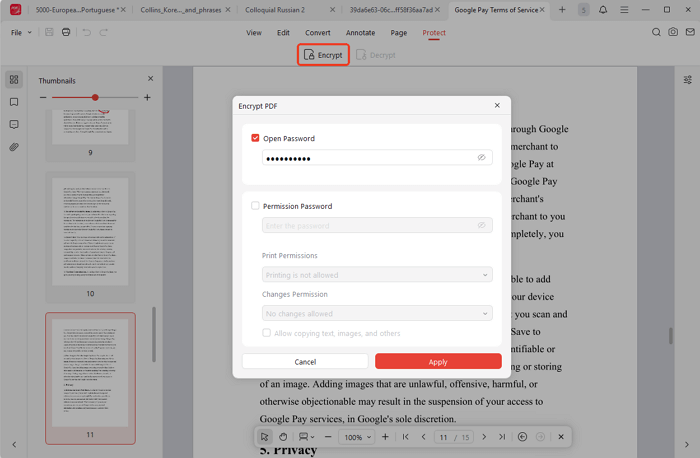
Passo 1. Inicie o JOPDF e selecione “Criptografar PDF”, depois escolha o PDF que deseja proteger.

Passo 2. Clique na opção “Criptografar” na parte superior.

Passo 3. Selecione “Senha de Abertura”, digite sua senha no campo e clique em “Aplicar”. Seu PDF agora está protegido.

Proteger PDF com senha no JOPDF

Adicionar uma Senha de Permissão

A senha de permissão restringe ações como edição, impressão ou cópia do PDF, ajudando a evitar o uso ou modificações não autorizadas.

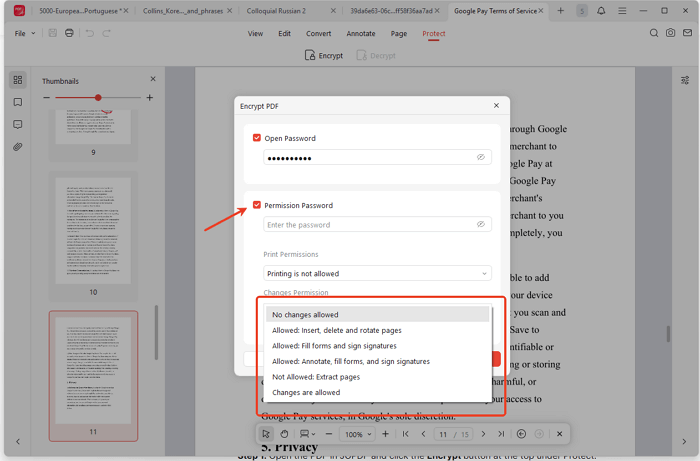
Passo 1. Abra o PDF no JOPDF e clique no botão “Criptografar” na parte superior, em “Proteger”.

Passo 2. Selecione “Senha de Permissão” e digite sua senha.
Nota: A senha de permissão não pode ser a mesma que a senha de abertura.

Configurar senha de permissão no PDF com JOPDF

Passo 3. Ajuste as permissões conforme necessário e clique em “Aplicar” para finalizar.

Como Desbloquear PDF

Existem duas maneiras de desbloquear PDFs: com ou sem senha.

Desbloquear PDF com Senha.

Passo 1. Digite a senha de abertura para abrir o arquivo PDF.

Inserir a senha do PDF

Passo 2. Vá em “Proteger > Criptografar”. Se o PDF tiver uma senha de permissão, uma janela pop-up aparecerá solicitando que você a insira. Digite a senha de permissão e clique em “OK”.

Passo 3. Na próxima janela, desmarque “Senha de Abertura” e “Senha de Permissão”, depois clique em “Aplicar”. Seu PDF está agora desbloqueado.

Remover senha de um PDF protegido com JOPDF

Desbloquear PDF sem Senha

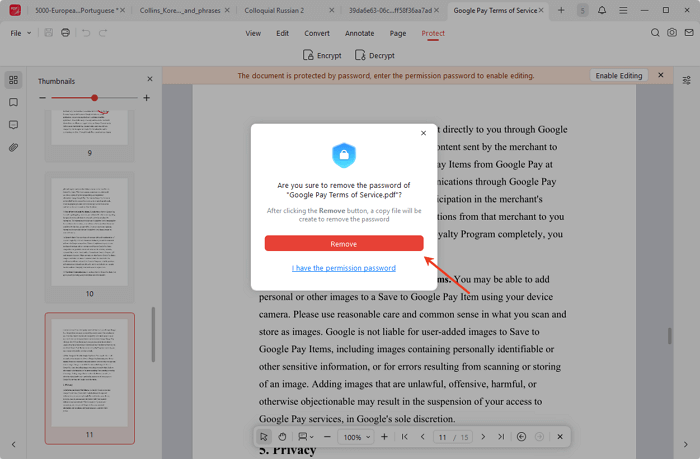
Se você não tiver a senha de permissão, pode usar o recurso de Descriptografia do JOPDF para desbloquear o PDF.

Passo 1. Abra o PDF no JOPDF e vá em “Proteger > Descriptografar”.

Passo 2. Na janela pop-up, selecione “Não tenho a senha de permissão”.

Remover restrições de PDF sem senha no JOPDF

Passo 3. Na próxima janela, clique em “Remover”, renomeie o arquivo desbloqueado, clique em “Salvar” e você terá uma cópia desbloqueada do PDF.

Obter Ajuda >Não encontrou a solução para o seu problema?

Entre em contato com nossa equipe de suporte para obter ajuda.

Obter Ajuda >
Nós usamos cookies para melhorar sua experiência. Saiba mais em nossa Política de Cookies.
Scroll To Top