Cómo marcar texto
JOPDF ofrece varias herramientas en la pestaña “Anotar”: Resaltado, Resaltado de área, Tachado, Subrayado y Línea ondulada. ¡Simplemente selecciona una herramienta, marca el texto y listo!
Cómo añadir comentarios de texto
Añadir notas al PDF
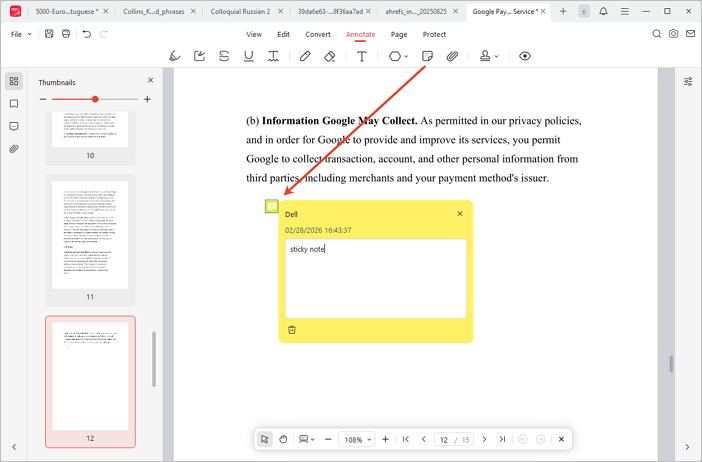
Paso 1. Ve a “Anotar” y selecciona “Nota adhesiva”.
Paso 2. Haz clic donde quieras la nota y escribe tu comentario. Puedes moverla o borrarla según necesites.
Escribir en el PDF
Paso 1. Elige la herramienta “Máquina de escribir” (letra T).
Paso 2. Haz clic en cualquier lugar y escribe. Puedes reformatear el texto con la barra de herramientas rápida.
Cómo dibujar en el PDF
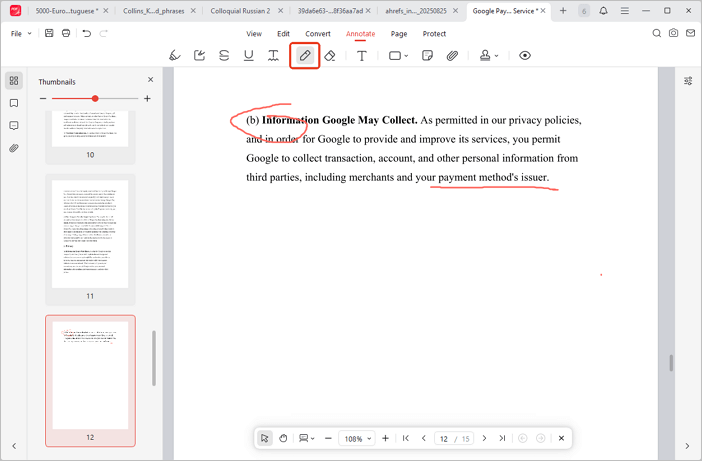
Paso 1. Ve a “Anotar” y selecciona “Lápiz”.
Paso 2. Dibuja donde quieras. Puedes ajustar el color y el grosor al pasar el ratón sobre el icono del Lápiz.
Cómo añadir un archivo adjunto
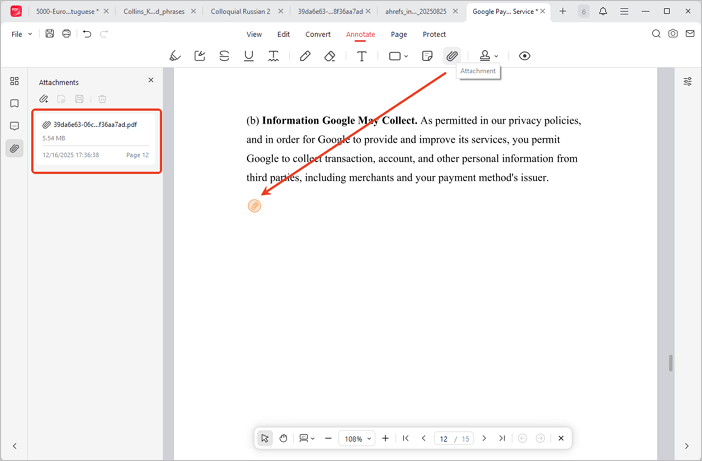
Paso 1. Ve a “Anotar” y selecciona “Adjunto”.
Paso 2. Haz clic en el PDF para colocar el icono.
Paso 3. Elige el archivo. Usa la barra lateral para ver, abrir o guardar todos los adjuntos.
Cómo añadir formas o sellos
Añadir formas
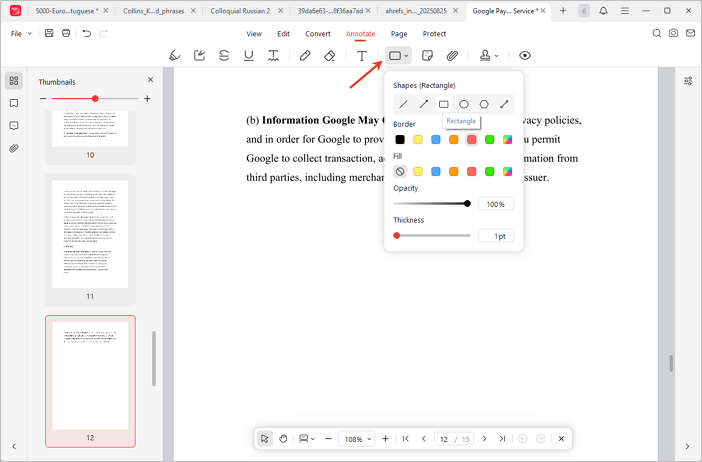
Paso 1. Haz clic en el menú “Forma” y elige un tipo (Línea, Flecha, Rectángulo, Óvalo, Polígono o Línea de conexión).
Paso 2. Ajusta los colores y el grosor antes de dibujar.
Añadir sellos
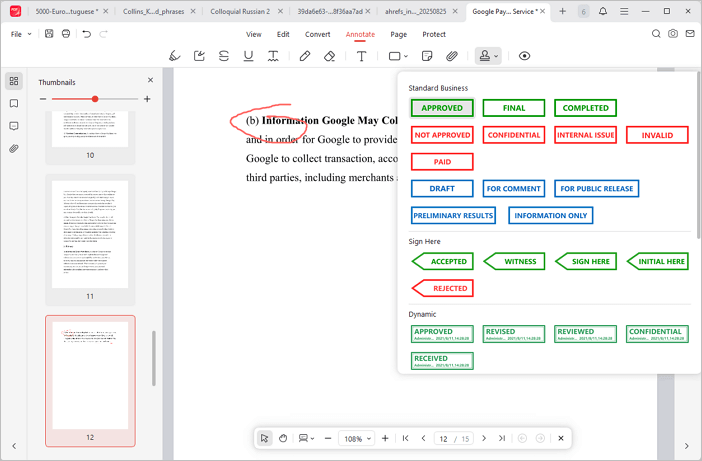
Paso 1. Haz clic en “Sello” dentro del menú de anotación.
Paso 2. Selecciona un sello (estándar, “Firme aquí” o dinámico) y colócalo en el PDF.
 Não encontrou a solução para o seu problema?