Dividir archivos PDF o páginas de PDF con JOPDF
La herramienta de división de JOPDF le permite dividir um PDF en varios archivos o dividir una sola página de PDF en varias partes. Aquí le explicamos cómo hacer ambas coisas.
Cómo dividir un PDF en varios documentos
Paso 1. Abrir la herramienta de división
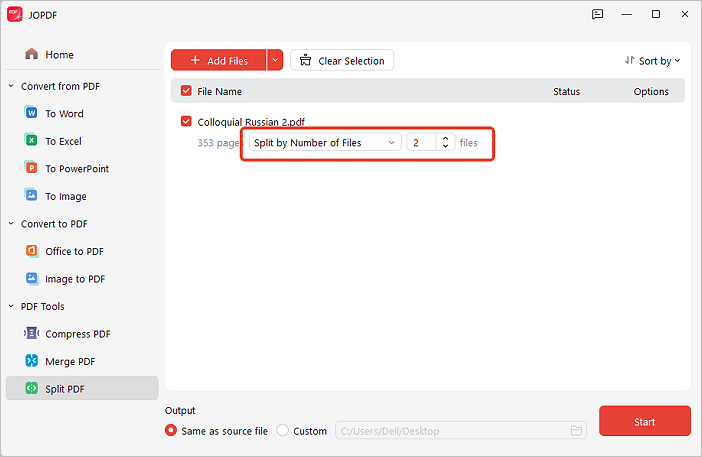
Abra su PDF en JOPDF, vaya a “Página > Dividir” y seleccione “Dividir PDF”.
También pode abrir el Conversor JOPDF desde “Proceso por lotes” y seleccionar “Dividir PDF”.
Paso 2. Elegir un método de división
- Dividir por páginas por archivo: Establezca cuántas páginas contiene cada archivo de salida.
- Dividir por número de archivos: Especifique cuántos archivos de salida desea.
- Personalizado: Introduzca manualmente las páginas o rangos de páginas.
Paso 3. Iniciar la división
Haga clic en “Comenzar”.
Cómo dividir una página de PDF en varias partes
Paso 1. Abrir Dividir página
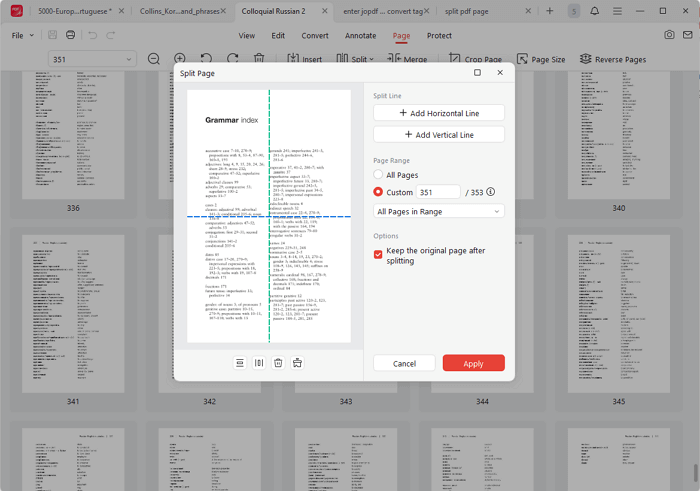
Vaya a “Página > Dividir > Dividir página”.
Paso 2. Añadir y ajustar líneas
Añada líneas de división horizontales y verticales. Arrástrelas a las posiciones deseadas.
Paso 3. Aplicar la división
Haga clic en “Aplicar”.
 Não encontrou a solução para o seu problema?