Como Converter PDFs para Outros Formatos
O JOPDF Converter permite converter seus PDFs para diversos formatos ou transformar arquivos Word, Excel, PowerPoint, JPG, JPEG, PNG, HEIC, BMP e outros em documentos PDF de alta qualidade.
Passo 1. Abrir o JOPDF Converter
Existem dois métodos para acessar o Conversor de PDF do JOPDF:
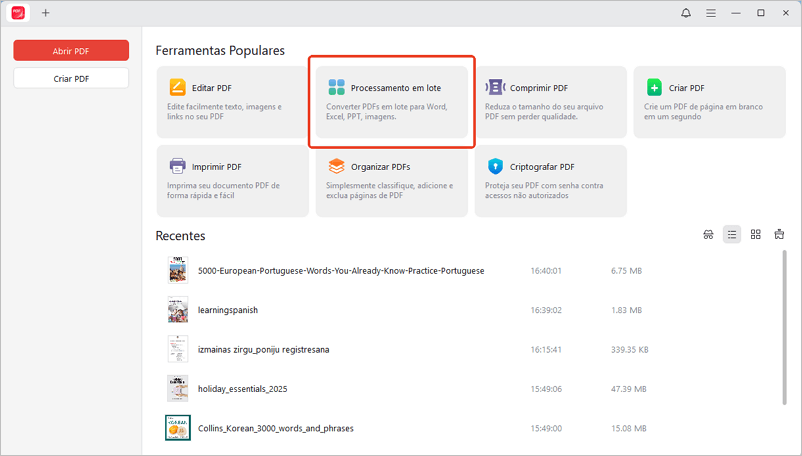
- Método 1: Na página inicial, clique em Processamento em Lote em “Ferramentas Populares”. Na janela pop-up, selecione a ferramenta de conversão necessária.
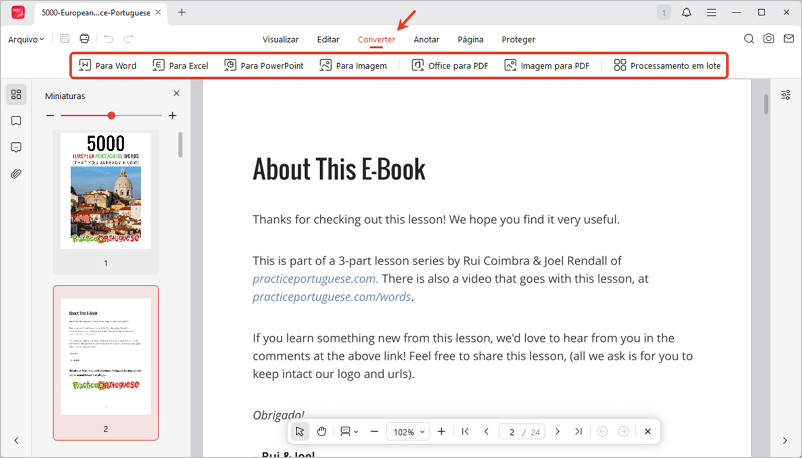
- Método 2: Abra um arquivo PDF com o JOPDF, vá até a aba Converter no topo e selecione a ferramenta de conversão que deseja usar.
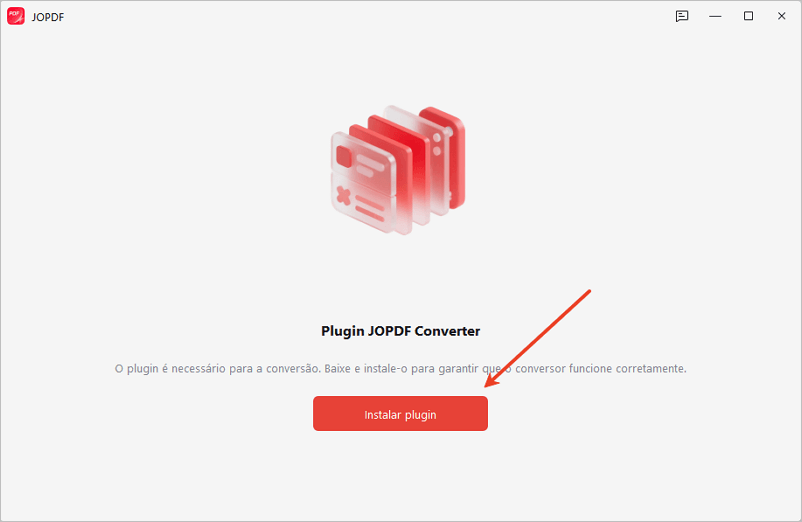
Nota: O plugin de conversão é necessário para garantir que o processo funcione corretamente. Basta seguir o guia na tela para instalar o plugin do conversor JOPDF. Após a instalação, o JOPDF não solicitará mais o plugin e você poderá usar as ferramentas de conversão online e offline sem interrupções.
Passo 2. Adicionar Arquivos e Escolher a Saída
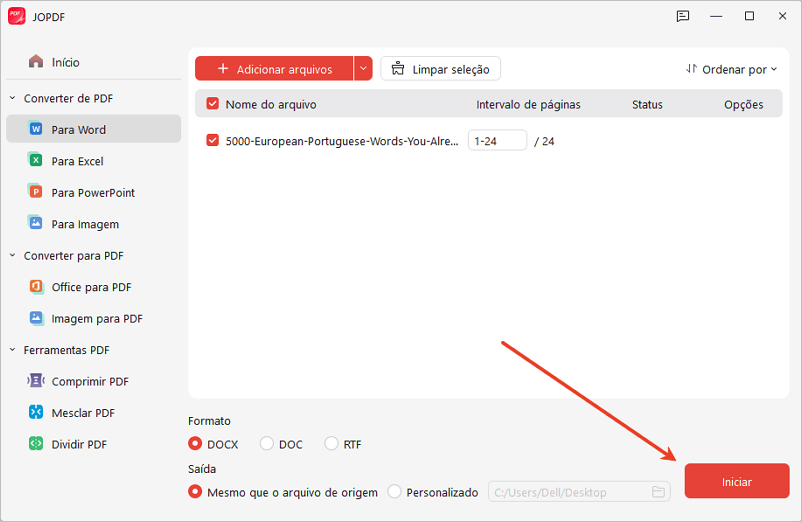
Clique no botão Adicionar Arquivos para abrir os PDFs ou simplesmente arraste e solte-os na janela do conversor. Em seguida, escolha o formato de saída e selecione a pasta onde deseja salvar os arquivos convertidos.
Passo 3. Iniciar a Conversão
Assim que todas as configurações estiverem prontas, clique no botão Iniciar. Em instantes, seu documento PDF será convertido para o formato desejado.
Como Converter Imagens em PDF com o JOPDF
O JOPDF PDF Converter facilita a conversão de JPG, PNG, JPEG, BMP, HEIC e outros formatos de imagem para PDF. Siga este tutorial rápido para criar PDFs de alta qualidade a partir de suas fotos.
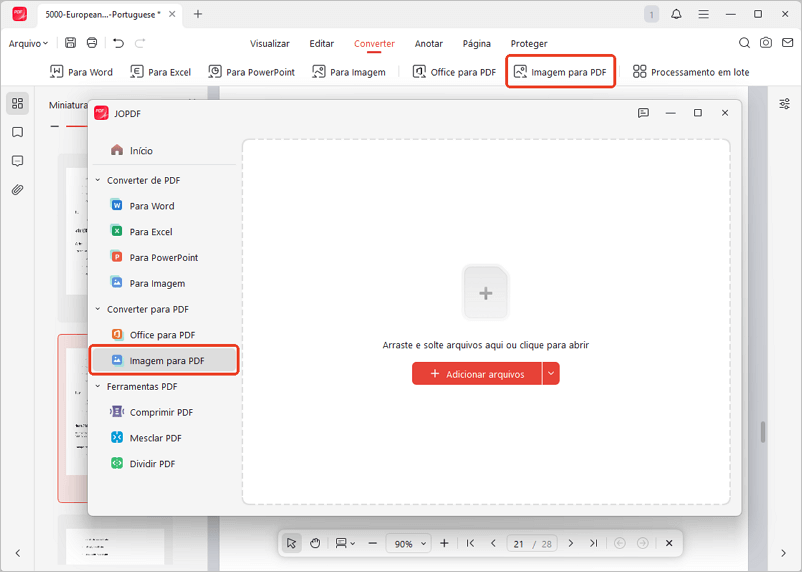
Passo 1. Adicionar Imagens ao JOPDF Converter
Abra o JOPDF PDF Converter e vá em Imagem para PDF nas ferramentas do conversor. Adicione suas imagens (JPG, JPEG, PNG, BMP, HEIC, etc.) à lista. Se necessário, arraste e solte as imagens para reordená-las antes da conversão.
Passo 2. Escolher as Configurações de Saída
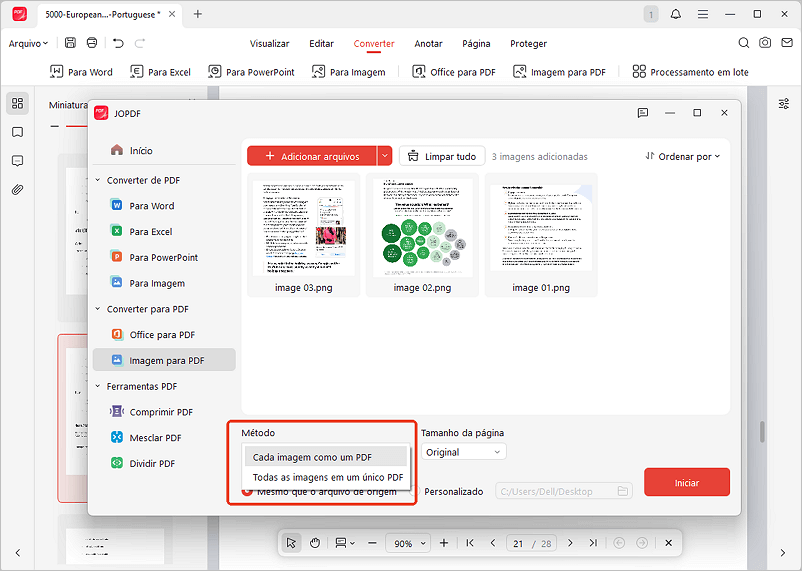
O JOPDF oferece dois métodos de saída:
- Todas as Imagens como um Único PDF: Combina todas as fotos em um só arquivo.
- Cada Imagem como um PDF: Exporta cada imagem como um arquivo PDF individual.
Escolha sua opção preferida. Você também pode configurar o tamanho da página e outros ajustes conforme sua necessidade.
Passo 3. Iniciar a Conversão de Imagens para PDF
Quando tudo estiver pronto, clique em Iniciar. O JOPDF converterá instantaneamente suas imagens para o formato PDF.
 Não encontrou a solução para o seu problema?