Selecionar Rapidamente Múltiplas Páginas em um PDF
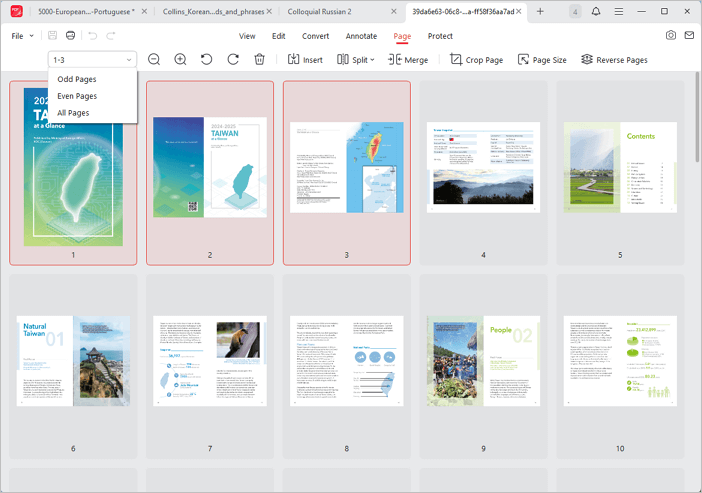
Passo 1. Abra o PDF no JOPDF e vá para a aba Página.
Passo 2. Insira o número da página ou o intervalo de páginas que deseja selecionar e pressione Enter. Você também pode usar o botão de seta para baixo à esquerda para selecionar páginas pares ou ímpares.

Rotacionar Páginas de PDF
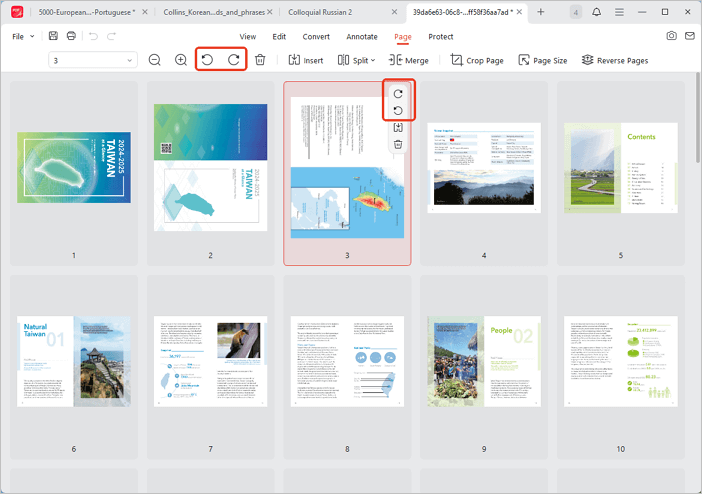
Com o JOPDF, você pode rotacionar todas as páginas, páginas selecionadas ou uma única página em 90° para a direita ou esquerda. Existem duas maneiras de fazer isso:
Rotacionar Múltiplas Páginas no PDF
Passo 1. Selecione as páginas que deseja rotacionar.
Passo 2. Clique no botão Girar para a Esquerda ou Girar para a Direita no menu superior. As páginas selecionadas girarão 90 graus conforme desejado.

Rotacionar uma Página Específica
Passo 1. Passe o mouse sobre a página que deseja rotacionar e uma barra lateral aparecerá.
Passo 2. Clique no primeiro ou segundo ícone da barra lateral para girar a página 90 graus para a direita ou esquerda.

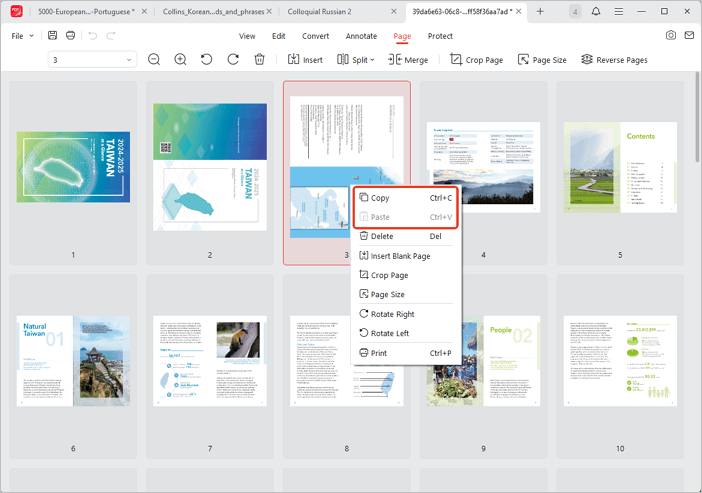
Passo 3. Alternativamente, clique com o botão direito na página e escolha Girar para a Direita ou Girar para a Esquerda.
Copiar e Colar Páginas de PDF
Com o JOPDF, você pode copiar e colar páginas em qualquer posição que preferir.
Passo 1. Selecione as páginas, clique com o botão direito e escolha Copiar, ou pressione Ctrl+C (Windows) / Command+C (macOS).

Passo 2. Selecione a página onde deseja colar e pressione Ctrl+V (Windows) / Command+V (macOS), ou clique com o botão direito e escolha Colar.

Excluir Páginas em um PDF
Passo 1. Selecione as páginas que deseja excluir.
Passo 2. Clique no ícone da lixeira na parte superior e clique em Excluir na janela pop-up.
Passo 3. Alternativamente, passe o mouse sobre uma página específica e clique no ícone de Excluir (o último) na barra lateral, ou clique com o botão direito na página e escolha Excluir.

Inserir Páginas em um PDF
Passo 1. Selecione a página após a qual deseja inserir uma nova página de PDF.
Passo 2. Clique no botão Inserir no topo para adicionar a página.
Passo 3. Você também pode inserir uma página em branco passando o mouse sobre uma página e clicando no terceiro ícone da barra lateral.

Dividir Páginas de PDF
O JOPDF permite dividir páginas de PDF em várias partes. Você pode adicionar linhas horizontais e verticais conforme necessário e dividir várias páginas de uma só vez para economizar tempo.
Para saber mais sobre como dividir páginas de PDF usando o JOPDF, consulte os tutoriais de Dividir PDF do JOPDF.
Redimensionar Páginas de PDF
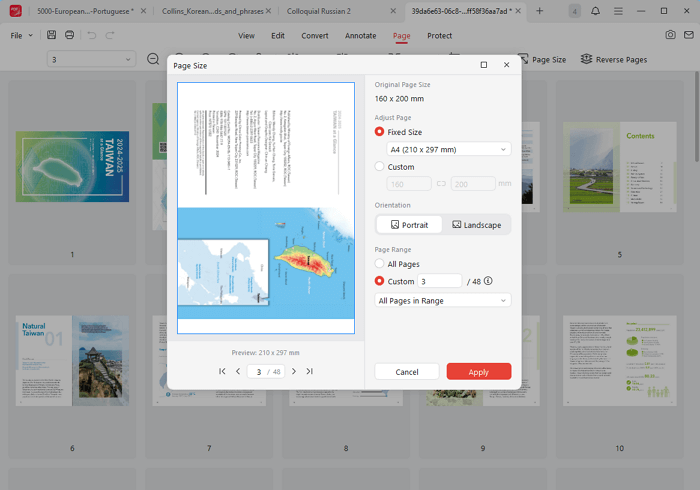
O JOPDF permite ajustar o tamanho das páginas do PDF facilmente. Você pode redimensionar uma única página, várias páginas selecionadas ou todas as páginas.
Passo 1. Selecione uma página e clique em Tamanho da Página no topo, ou clique com o botão direito na página e selecione Tamanho da Página.
Passo 2. Ajuste o tamanho, a orientação e o intervalo de páginas. Ao finalizar, clique em Aplicar para salvar as alterações.

Inverter Ordem das Páginas do PDF
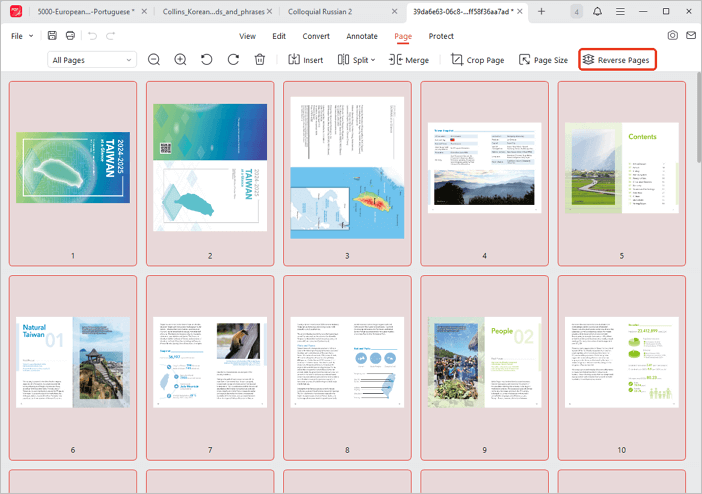
O JOPDF oferece uma opção de Inverter Páginas que permite reordenar todas as páginas em ordem inversa com apenas um clique.
Passo 1. Abra um PDF no JOPDF e vá em Página > Inverter Páginas.
Passo 2. Na janela pop-up, clique em Inverter para confirmar.

Não encontrou a solução para o seu problema?