Cómo abrir archivos PDF con JOPDF
Abrir documentos PDF con JOPDF es sencillo y rápido. Ya sea que necesites ver o editar PDFs, JOPDF ofrece una experiencia sin complicaciones para abrir tus archivos en pocos segundos.
Aquí tienes cuatro métodos para hacerlo:
Método 1. Arrastrar y soltar
Inicia JOPDF, luego arrastra y suelta el archivo PDF dentro del programa para abrirlo.
Método 2. Desde la página de inicio
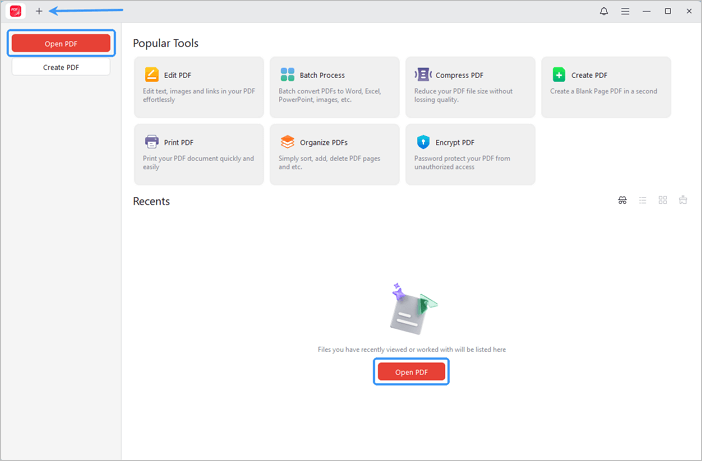
Inicia JOPDF. En la página de inicio, haz clic en el botón “Abrir PDF” en la esquina superior derecha, o haz clic en el icono “+” en la parte superior. Selecciona el archivo PDF que deseas abrir.
Método 3. Clic derecho
Busca el archivo PDF, haz clic derecho, selecciona “Abrir con” y elige “JOPDF”.
Método 4. Doble clic
Una vez que hayas configurado JOPDF como tu visor predeterminado, simplemente haz doble clic en el PDF.
Consejos extra: Cómo establecer JOPDF como tu visor de PDF predeterminado
Establecer JOPDF como visor predeterminado en Windows
Método 1. A través del menú de ajustes
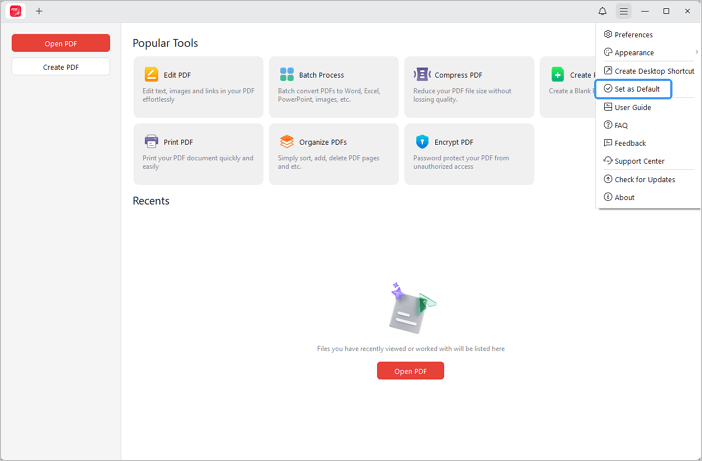
Inicia JOPDF y haz clic en el cuarto icono en la esquina superior derecha. En el menú desplegable, selecciona “Establecer como predeterminado”.
Método 2. Configuración manual
- Haz clic derecho en el PDF y selecciona Propiedades.
- Haz clic en “Cambiar” junto a “Abrir con”, selecciona “JOPDF” y haz clic en “Aceptar”.
Establecer JOPDF como visor predeterminado en macOS
Método 1. A través de Preferencias
Inicia JOPDF para Mac. En la esquina superior izquierda, selecciona “JOPDF > Preferencias”. Asegúrate de que “Establecer JOPDF como lector de PDF predeterminado” esté marcado y haz clic en “Aplicar”.
Método 2. Configuración manual
- Haz clic derecho en el archivo PDF y selecciona “Obtener información”.
- En “Abrir con”, selecciona “JOPDF”.
- Haz clic en “Cambiar todo…” y listo.
 Não encontrou a solução para o seu problema?