
Visualizzare PDF in diversi layout di pagina
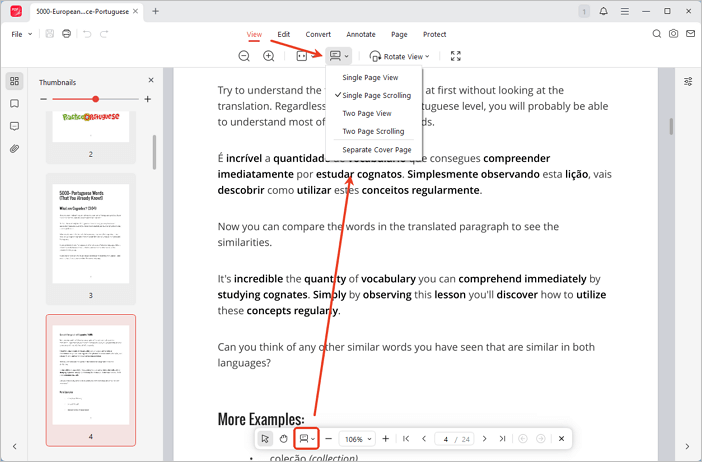
JOPDF offre 4 opzioni di layout:
- Visualizzazione a pagina singola: Visualizza una pagina alla volta.
- Scorrimento a pagina singola: Scorri verticalmente da una pagina all’altra per una lettura fluida.
- Visualizzazione a due pagine: Visualizza due pagine affiancate.
- Scorrimento a due pagine: Visualizza due pagine affiancate con scorrimento continuo attivato.
Puoi cambiare layout in 3 modi:
- Modo 1: Usa la barra degli strumenti superiore.
- Modo 2: Usa la barra degli strumenti inferiore.
- Modo 3: Fai clic con il tasto destro sulla pagina, vai su “Visualizzazione pagina” e seleziona il layout preferito.
Visualizzare PDF in modalità a schermo intero
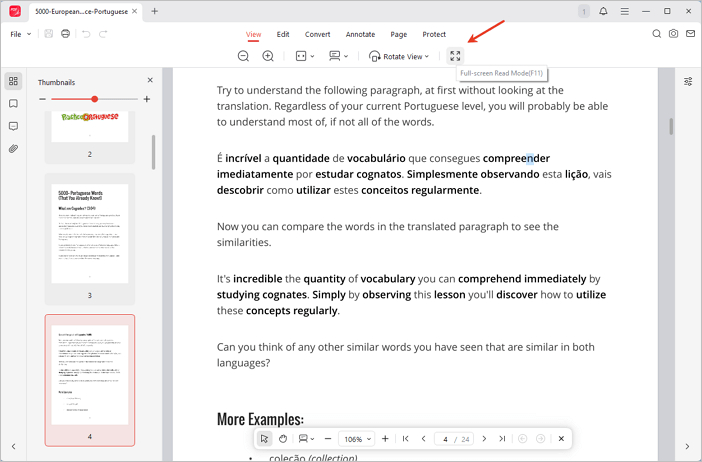
Puoi attivare la modalità a schermo intero nei seguenti modi:
- Metodo 1: Premi “F11”.
- Metodo 2: Clicca sul pulsante “Modalità lettura a schermo intero” sulla barra degli strumenti superiore.
 Non riesci a trovare la soluzione al tuo problema?