
Come evidenziare il testo
JOPDF offre diversi strumenti nella scheda “Annota”: Evidenzia, Evidenzia area, Barrato, Sottolineato e Linea a zig-zag. Seleziona lo strumento, scegli il testo e il gioco è fatto!
Come aggiungere commenti di testo
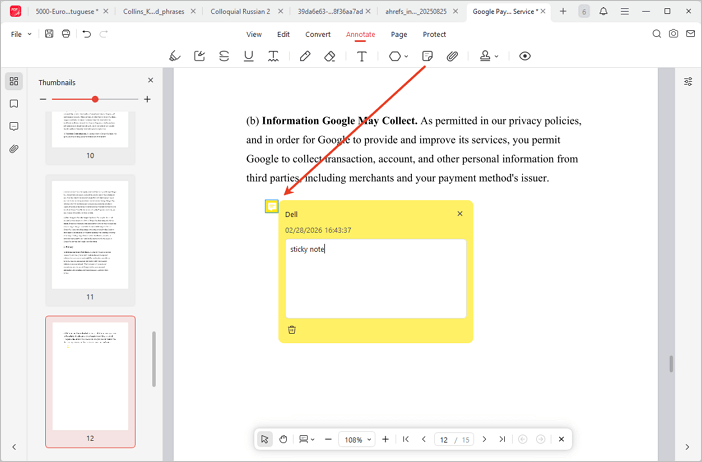
Aggiungere note al PDF
Passaggio 1. Vai su “Annota” e seleziona “Nota adesiva”.
Passaggio 2. Clicca dove vuoi inserire la nota e digita il commento.
Scrivere sul PDF
Passaggio 1. Scegli lo strumento “Macchina da scrivere” (lettera T).
Passaggio 2. Clicca in un punto qualsiasi e scrivi il testo.
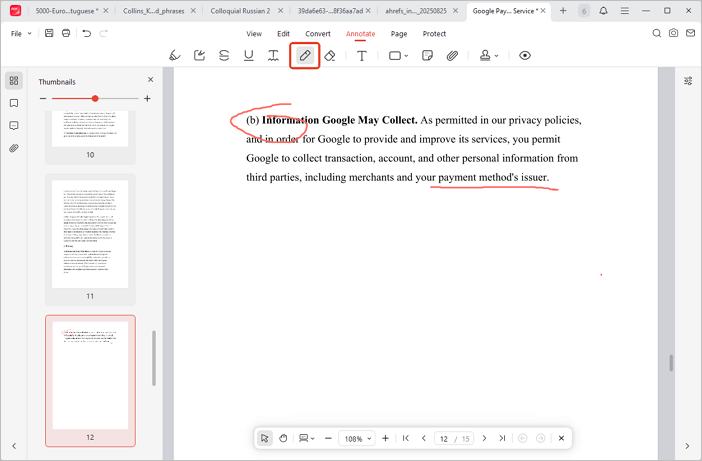
Come disegnare sul PDF
Passaggio 1. Vai su “Annota” e seleziona “Matita”.
Passaggio 2. Disegna sulla pagina. Puoi regolare colore e spessore passando il mouse sull’icona della Matita.
Come aggiungere un allegato
Passaggio 1. Vai su “Annota” e seleziona “Allegato”.
Passaggio 2. Clicca sul PDF per posizionare l’icona.
Passaggio 3. Scegli il file. Usa la barra laterale per gestire tutti gli allegati.
Come aggiungere forme o timbri
Aggiungere forme
Passaggio 1. Clicca sul menu “Forma” e scegli un tipo (Linea, Freccia, Rettangolo, Ovale, Poligono).
Passaggio 2. Imposta i colori e disegna sul PDF.
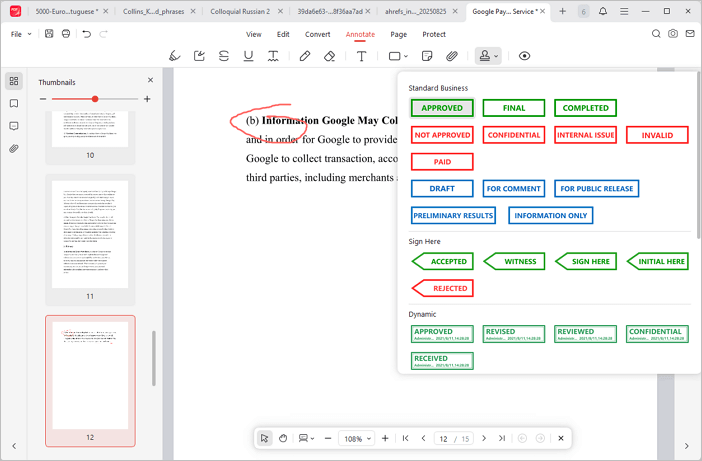
Aggiungere timbri
Passaggio 1. Clicca su “Timbro” nel menu Annota.
Passaggio 2. Scegli un timbro (standard, “Firma qui” o dinamico) e clicca sul PDF.
 Non riesci a trovare la soluzione al tuo problema?