
Aggiungere una Password di Apertura
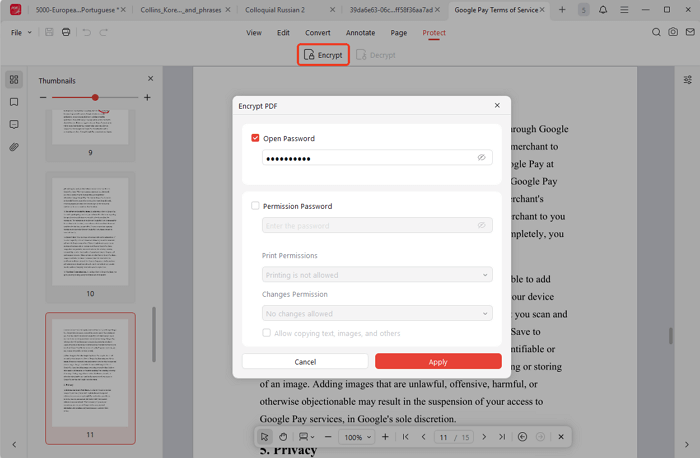
La password di apertura impedisce l’accesso non autorizzato richiedendo una chiave per visualizzare il PDF.
Passaggio 1. Avvia JOPDF, seleziona “Crittografa PDF” e scegli il file.
Passaggio 2. Clicca sull’opzione “Crittografa” in alto.
Passaggio 3. Seleziona “Password di apertura”, inserisci la chiave e clicca su “Applica”.
Aggiungere una Password di Autorizzazione
Limita azioni come la modifica, la stampa o la copia del PDF.
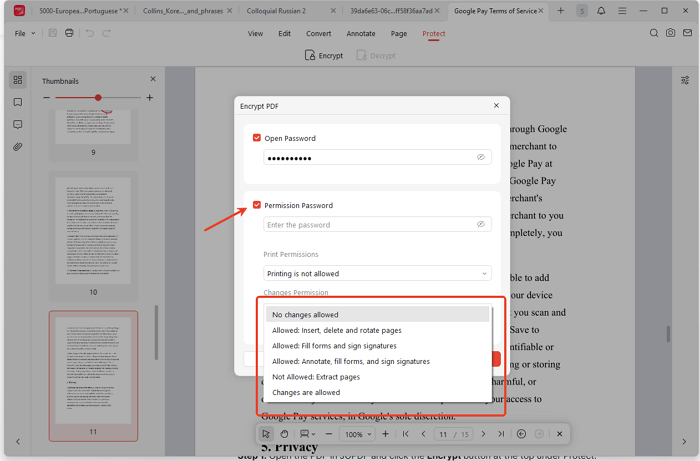
Passaggio 1. Apri il PDF e clicca su “Crittografa” nel menu “Proteggi”.
Passaggio 2. Seleziona “Password di autorizzazione” (non può essere uguale a quella di apertura).
Passaggio 3. Regola i permessi e clicca su “Applica”.
Come sbloccare un PDF
Come sbloccare un PDF con password
- Inserisci la password di apertura.
- Vai su “Proteggi > Crittografa” e inserisci la password di autorizzazione se richiesto.
- Deseleziona le opzioni password e clicca su “Applica”.
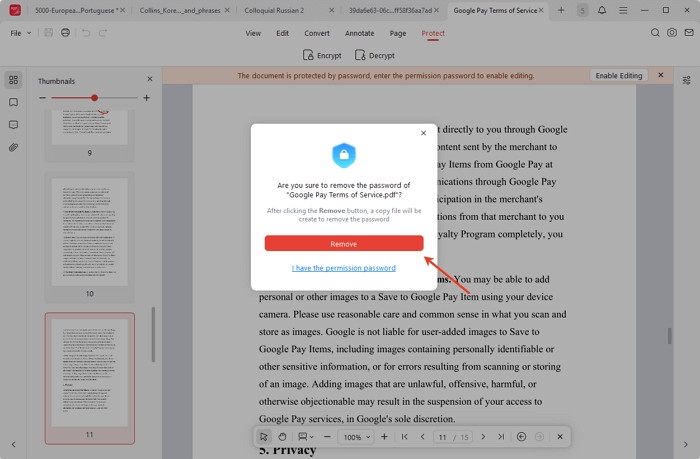
Come sbloccare un PDF senza password
- Vai su “Proteggi > Decrittografa”.
- Seleziona “Non ho la password di autorizzazione”.
- Clicca su “Rimuovi”, rinomina il file e salva la copia sbloccata.
 Non riesci a trovare la soluzione al tuo problema?