
Selezionare rapidamente più pagine in un PDF
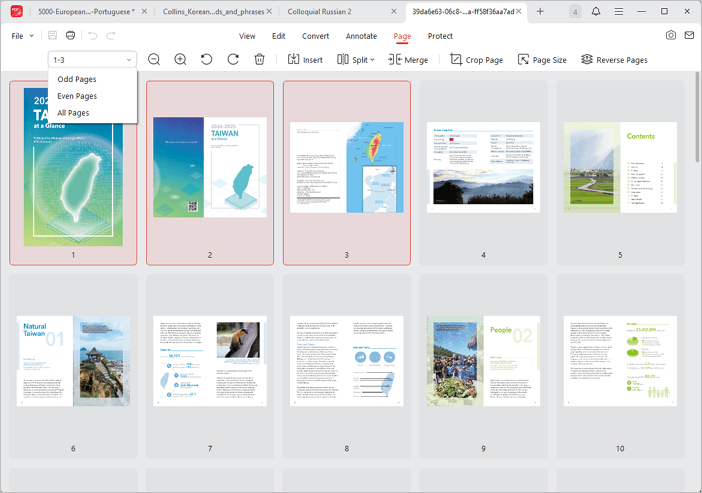
Passaggio 1. Apri il PDF in JOPDF e vai alla scheda “Pagina”.
Passaggio 2. Inserisci il numero o l’intervallo di pagine e premi Invio. Puoi anche selezionare pagine pari o dispari tramite la freccia a sinistra.
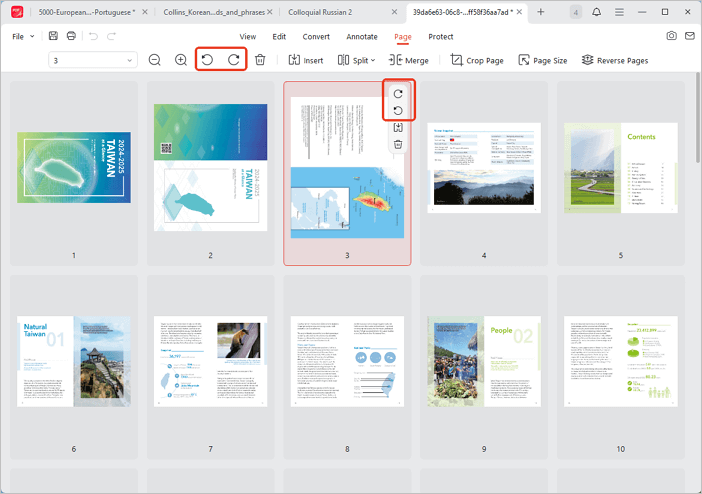
Ruotare le pagine del PDF
Più pagine: Seleziona le pagine e clicca su “Ruota a sinistra/destra” nel menu in alto.
Pagina specifica: Passa il mouse sulla pagina e usa le icone della barra laterale, oppure fai clic destro e scegli Ruota.
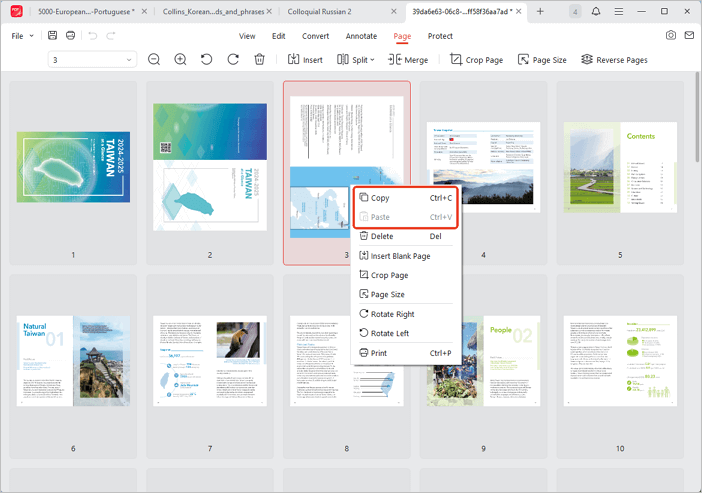
Copiare e incollare pagine PDF
Passaggio 1. Seleziona le pagine, fai clic destro e scegli “Copia” (o Ctrl+C / Command+C).
Passaggio 2. Posizionati nel punto desiderato e premi Ctrl+V / Command+V (o seleziona “Incolla”).
Eliminare pagine in un PDF
Seleziona le pagine e clicca sull’icona del cestino in alto. In alternativa, passa il mouse su una pagina e usa l’icona elimina (l’ultima della barra laterale).
Inserire pagine in un PDF
Clicca su “Inserisci” in alto. Per una pagina bianca, passa il mouse su una pagina e clicca sulla terza icona della barra laterale.
Dividere pagine PDF
JOPDF ti permette di dividere le pagine in più parti. Per approfondire, consulta i tutorial “Dividere PDF” di JOPDF.
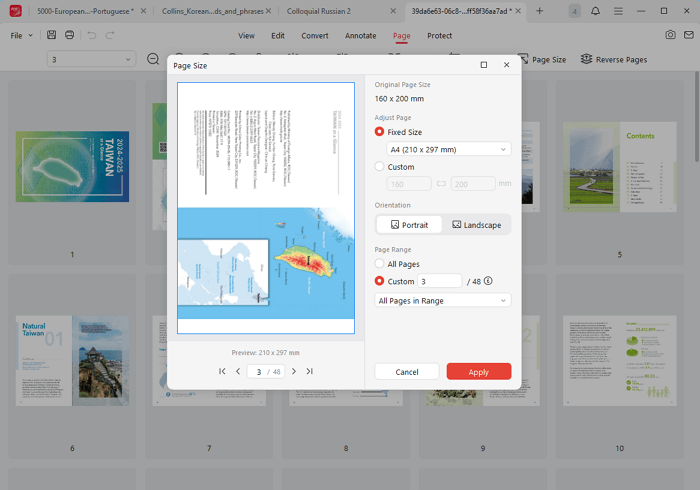
Ridimensionare pagine PDF
Seleziona la pagina, clicca su “Dimensioni pagina” in alto, regola i parametri e clicca su “Applica”.
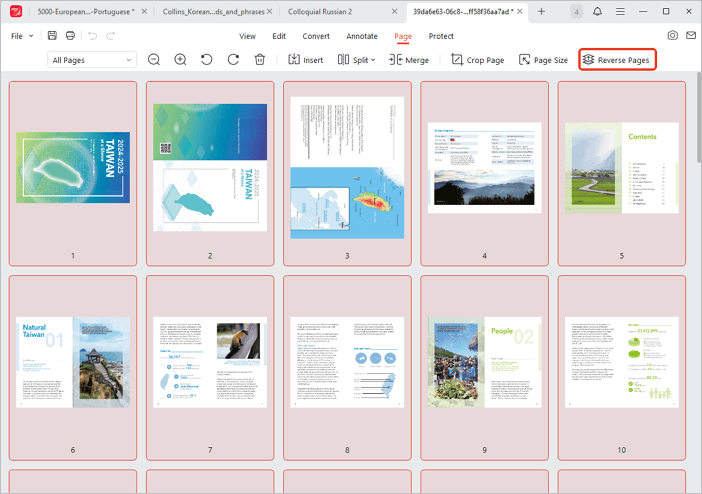
Invertire l’ordine delle pagine
Vai su “Pagina > Inverti pagine” e clicca su “Inverti” per riordinare l’intero documento dall’ultima alla prima pagina.
 Non riesci a trovare la soluzione al tuo problema?