
Come aprire file PDF utilizzando JOPDF
Aprire documenti PDF con JOPDF è semplice e veloce. Che tu debba visualizzare o modificare PDF, JOPDF offre un’esperienza senza problemi in pochi secondi. Ecco come puoi farlo usando quattro diversi metodi:
Metodo 1. Trascina e rilascia
Avvia JOPDF, quindi trascina e rilascia il file PDF nel programma per aprirlo.
Metodo 2. Dalla pagina iniziale
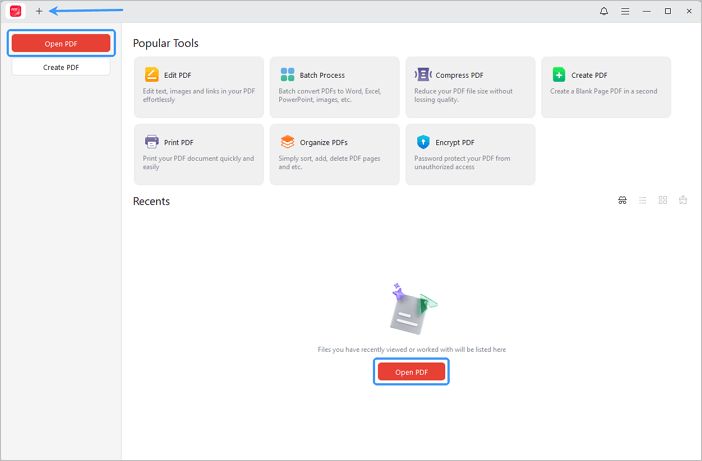
Avvia JOPDF. Nella pagina iniziale, clicca sul pulsante “Apri PDF” nell’angolo in alto a destra, oppure clicca sull’icona “+” in alto. Seleziona il file PDF che desideri aprire.
Metodo 3. Tasto destro
Trova il file PDF, fai clic con il tasto destro, seleziona “Apri con” e scegli “JOPDF”.
Metodo 4. Doppio clic
Dopo aver impostato JOPDF come visualizzatore predefinito, fai semplicemente doppio clic sul PDF.
Suggerimenti extra: Come impostare JOPDF come visualizzatore PDF predefinito
Impostare JOPDF come predefinito su Windows
Metodo 1. Tramite il menu Impostazioni
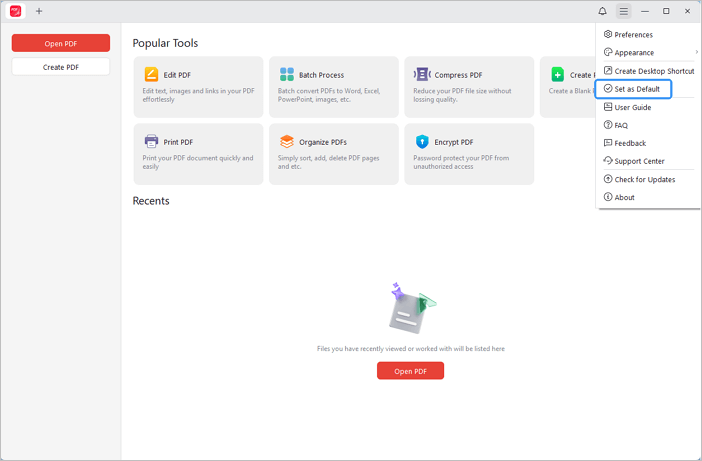
Avvia JOPDF e clicca sulla quarta icona in alto a destra. Nel menu a discesa, seleziona “Imposta come predefinito”.
Metodo 2. Impostazione manuale
- Fai clic con il tasto destro sul PDF e seleziona Proprietà.
- Clicca su “Cambia” accanto a “Apri con”, seleziona “JOPDF” e clicca su “OK”.
Impostare JOPDF come predefinito su macOS
Metodo 1. Tramite Preferenze
Avvia JOPDF per Mac. In alto a sinistra, seleziona “JOPDF > Preferenze”. Assicurati che “Imposta JOPDF come lettore PDF predefinito” sia selezionato, quindi clicca su “Applica”.
Metodo 2. Impostazione manuale
- Fai clic con il tasto destro sul file PDF e seleziona “Ottieni informazioni”.
- Sotto “Apri con”, seleziona “JOPDF”.
- Clicca su “Modifica tutto…” e il gioco è fatto.
 Non riesci a trovare la soluzione al tuo problema?