
Come modificare il testo in un PDF
Passaggio 1. Vai alla scheda “Modifica” e clicca su “Modifica tutto” o “Modifica testo”.
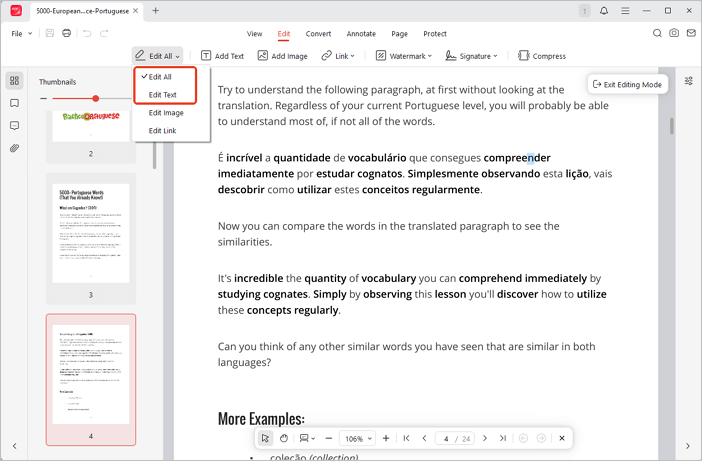
Passaggio 2. Clicca su un blocco di testo. Puoi modificare, eliminare, sostituire o aggiungere testo.
Passaggio 3. Regola dimensioni e colore del carattere nella barra laterale “Proprietà”.
Come modificare le immagini in un PDF
Passaggio 1. Nella scheda “Modifica”, seleziona “Modifica tutto” o “Modifica immagine”.
Passaggio 2. Clicca sull’immagine per visualizzare gli strumenti:
Ritaglia: Trascina i bordi del riquadro.
- Ruota: Clicca su “Ruota a destra” o “a sinistra” (90°).
- Capovolgi: Usa “Capovolgi orizzontalmente” o “verticalmente”.
- Trasparenza: Regola l'”Opacità” nel pannello Proprietà.
- Ridimensiona: Inserisci larghezza e altezza desiderate.
- Sostituisci: Cambia l’immagine mantenendo posizione e dimensioni.
Come modificare un link in un PDF
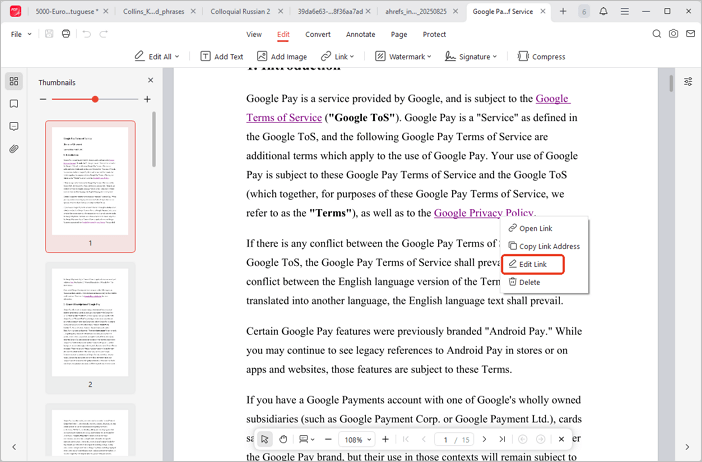
Passaggio 1. Fai clic destro sul link e scegli “Modifica link”.
Passaggio 2. Regola aspetto e destinazione nella finestra pop-up.
Come aggiungere testo, immagini o link
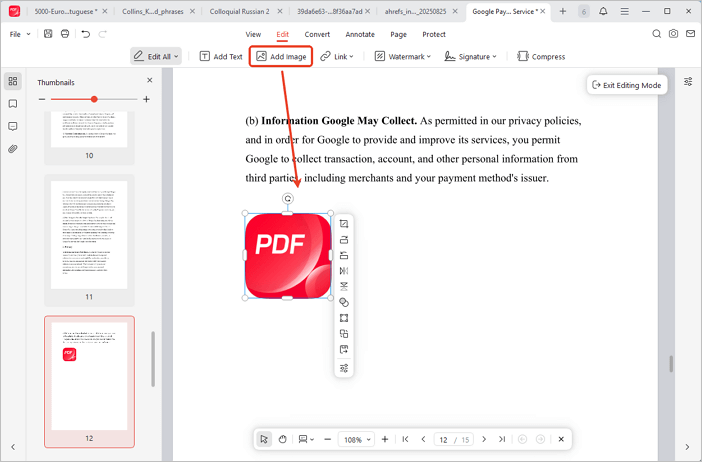
Aggiungi testo: Vai su “Modifica > Aggiungi testo”. Clicca sulla pagina e scrivi.
Aggiungi immagine: Vai su “Modifica > Aggiungi immagine”. Trascina per impostare le dimensioni.
Aggiungi link: Vai su “Modifica > Link > Aggiungi link”. Disegna un riquadro e imposta la destinazione.
Come uscire dalla modalità di modifica
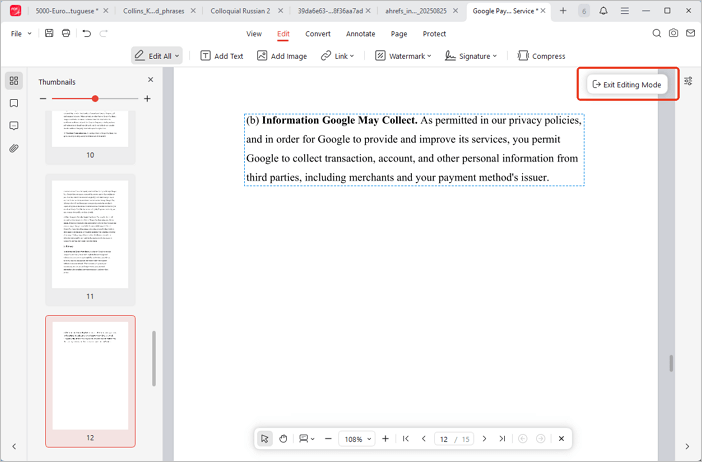
Metodo 1: Clicca su “Esci dalla modalità di modifica” in alto a destra.
Metodo 2: Premi il tasto “Esc” sulla tastiera.
Metodo 3: Clicca di nuovo su “Modifica tutto” nella scheda Modifica.
 Non riesci a trovare la soluzione al tuo problema?