Як переглядати PDF у JOPDF
Перегляд PDF у різних режимах перегляду сторінок
Ви можете легко збільшувати та зменшувати масштаб за допомогою прокрутки миші або вибрати бажаний коефіцієнт масштабування на панелі інструментів (зверху чи знизу).
Перегляд PDF у різних макетах сторінки
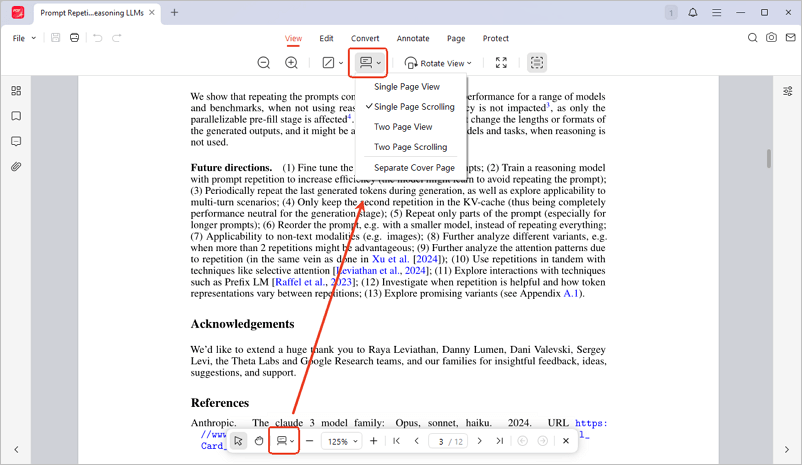
JOPDF пропонує 4 варіанти макета сторінки:
- Односторінковий перегляд: Перегляд однієї сторінки за раз, без перекриття або часткових сторінок.
- Односторінкова прокрутка: Вертикальна прокрутка від однієї сторінки до іншої для зручного читання.
- Двосторінковий перегляд: Перегляд двох сторінок поруч, без перекриття або часткових сторінок.
- Двосторінкова прокрутка: Перегляд двох сторінок поруч з увімкненою безперервною прокруткою.
Ви можете легко перемикати макети 3 способами:
Спосіб 1: Використовуйте верхню панель інструментів.
Спосіб 2: Використовуйте нижню панель інструментів.
Спосіб 3: Клацніть правою кнопкою миші на сторінці, перейдіть до Відображення сторінки і виберіть потрібний макет.
Перегляд PDF у повноекранному режимі
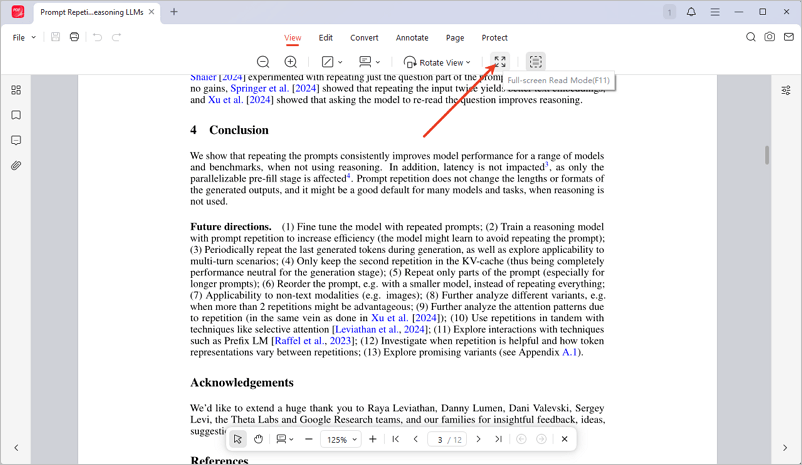
Ви можете увійти в повноекранний режим читання за допомогою наступних методів:
Метод 1: Натисніть F11 у Windows або Command+L у macOS, щоб увійти в повноекранний режим.
Метод 2: Натисніть кнопку Повноекранний режим читання на верхній панелі інструментів.
 Не можете знайти рішення своєї проблеми?