Як розмітити текст
JOPDF пропонує кілька інструментів розмітки тексту на вкладці «Анотація» (Annotate): Виділення (Highlight), Виділення області (Area Highlight), Закреслення (Strikethrough), Підкреслення (Underline) та Хвиляста лінія (Squiggly Line). Просто виберіть інструмент, а потім натисніть або виберіть текст, який ви хочете розмітити, і готово!
Як додати текстовий коментар
JOPDF надає 2 різні способи, які допоможуть вам додавати текстові коментарі до PDF-файлу, а також з легкістю оновлювати, видаляти та редагувати їх.
Додавання нотаток до PDF
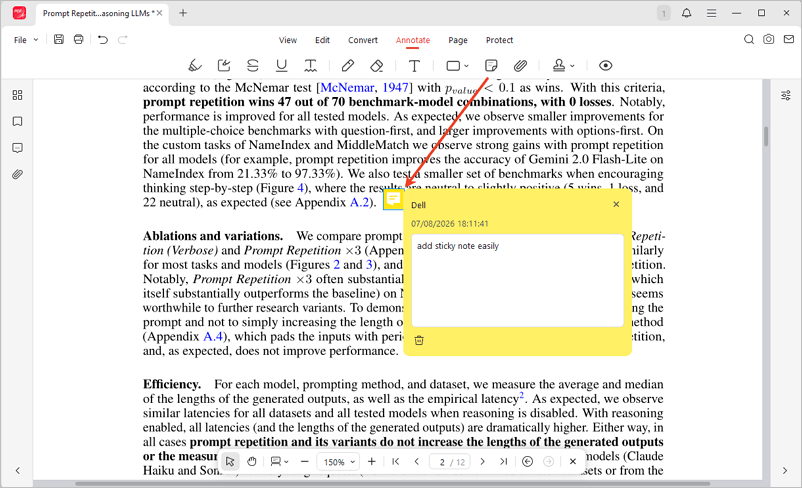
Крок 1: Перейдіть до розділу «Анотація» (Annotate) і виберіть «Наліпка» (Sticky Note).
Крок 2: Клацніть там, де ви хочете додати нотатку, а потім введіть свій коментар у поле для коментарів. Ви також можете скопіювати, перемістити або видалити нотатку за потреби.
Друк на PDF
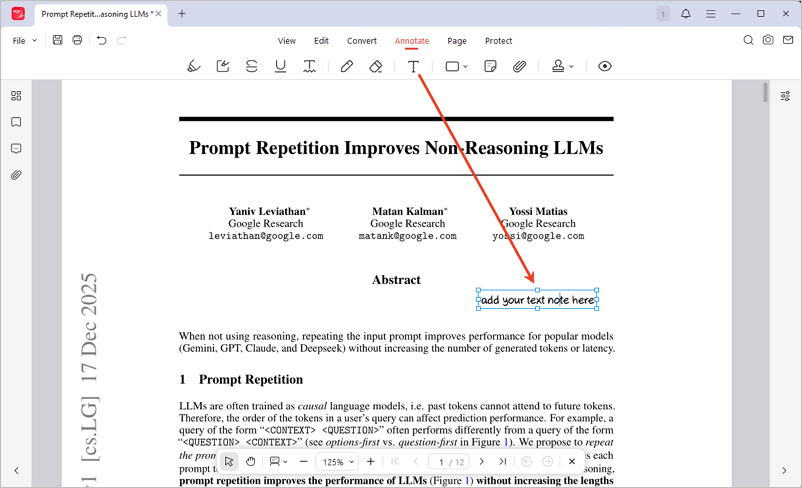
Крок 1: Виберіть інструмент «Друкарська машинка» (Typewriter — літера Т).
Крок 2: Клацніть у будь-якому місці PDF-файлу та введіть текст. Потім ви можете виділити текст і змінити його формат за допомогою панелі швидкого доступу.
Як малювати на PDF
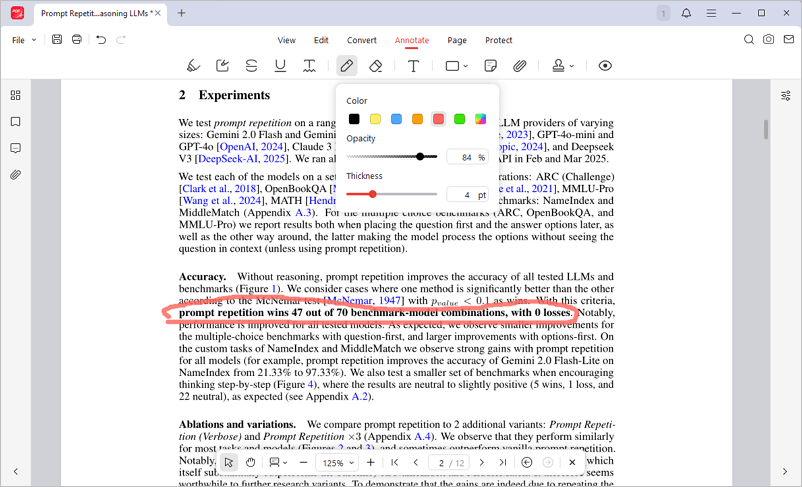
Крок 1: Перейдіть до розділу «Анотація» (Annotate), виберіть «Олівець» (Pencil — шостий інструмент).
Крок 2: Малюйте в будь-якому місці PDF-сторінки, де вам потрібно.
Примітка: Ви можете легко налаштувати колір, товщину та непрозорість олівця, просто навівши курсор миші на піктограму «Олівець».
Як додати вкладення до PDF
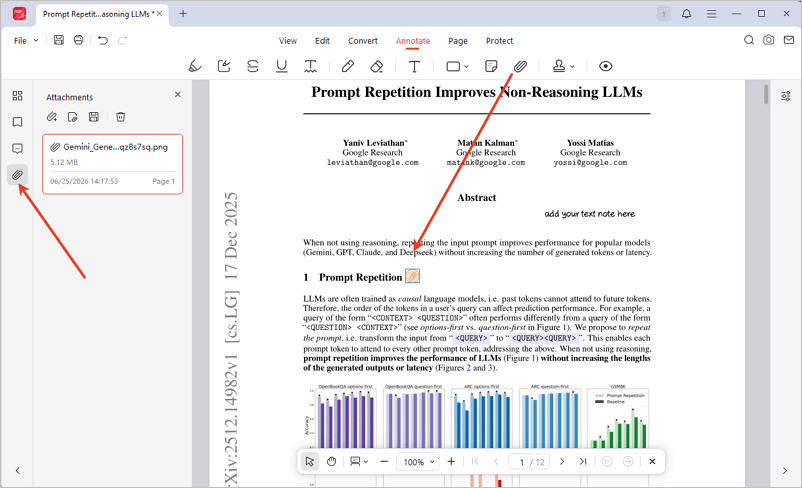
Крок 1: Перейдіть до розділу «Анотація» (Annotate) і виберіть «Вкладення» (Attachment).
Крок 2: Натисніть на PDF, щоб розмістити піктограму вкладення.
Крок 3: У спливаючому вікні виберіть файл, який ви хочете прикріпити, і готово.
Ви також можете використовувати бічну панель «Вкладення», щоб переглянути всі вкладення у PDF-файлі. На бічній панелі ви можете додавати, відкривати, видаляти або зберігати вкладення за потреби.
Як додати фігури або штампи до PDF
Додавання фігур до PDF
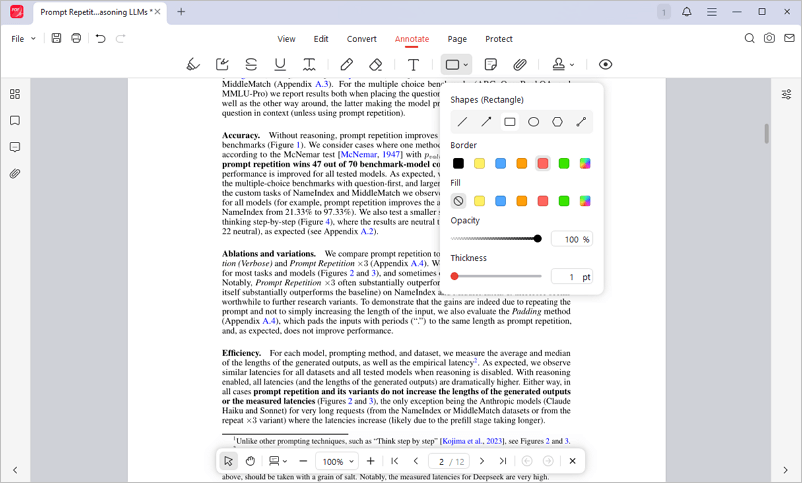
Крок 1: Відкрийте спадне меню «Фігура» (Shape) в розділі «Анотація» і виберіть тип фігури (Пряма лінія, Стрілка, Прямокутник, Овал, Багатокутник або З’єднувальна лінія).
Крок 2: Налаштуйте колір рамки, колір заливки, непрозорість лінії та товщину, а потім намалюйте фігуру на PDF.
Додавання штампів до PDF
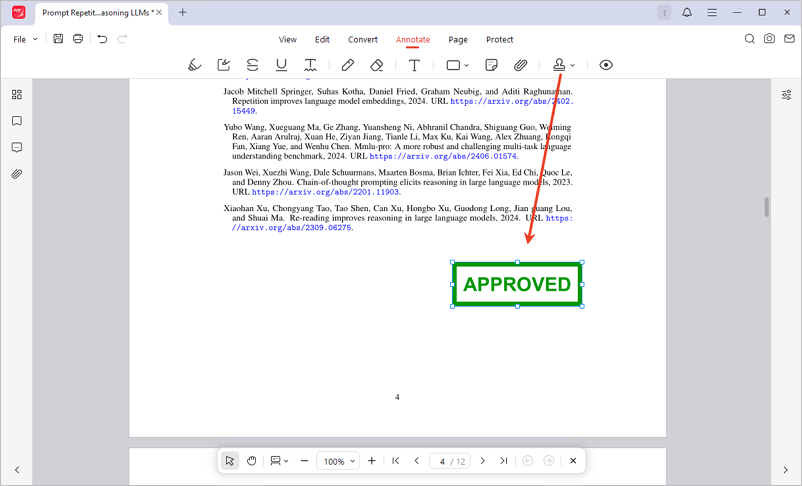
JOPDF дозволяє додавати різноманітні штампи, включаючи стандартні ділові штампи, штампи «Підписати тут» (Sign Here) та динамічні штампи.
Крок 1: Щоб додати штамп, відкрийте спадне меню «Штамп» (Stamp) у меню «Анотація».
Крок 2: Виберіть штамп зі списку та натисніть на PDF, щоб розмістити його.
 Не можете знайти рішення своєї проблеми?