Як захистити PDF паролем
JOPDF дозволяє додавати захист паролем до PDF-документів, щоб зберегти їх у безпеці. Ви можете встановити пароль для відкриття (Open Password) та пароль доступу (Permission Password) за потреби.
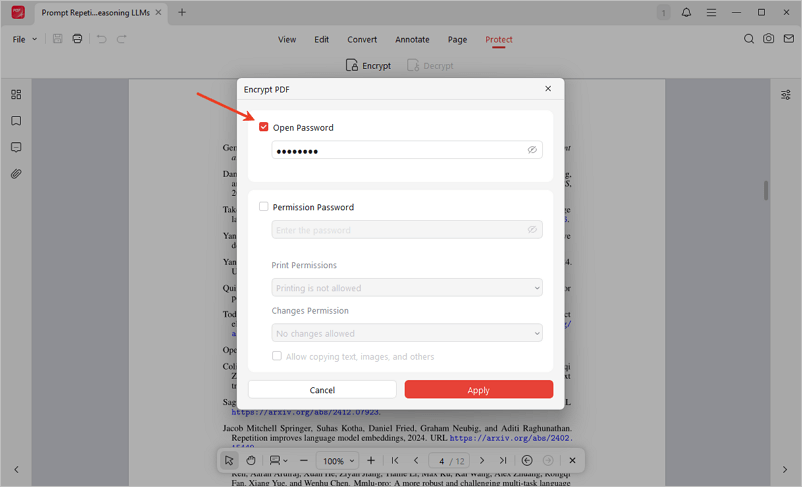
Додавання пароля для відкриття
Пароль для відкриття вимагає від кожного, хто відкриває PDF, ввести пароль, ефективно запобігаючи несанкціонованому доступу.
Крок 1. Запустіть JOPDF і виберіть Шифрувати PDF (Encrypt PDF), а потім виберіть PDF-файл, який ви хочете захистити.
Крок 2. Виберіть Пароль для відкриття (Open Password), введіть пароль у поле та натисніть Застосувати (Apply). Тепер ваш PDF-файл захищено.
Додавання пароля доступу
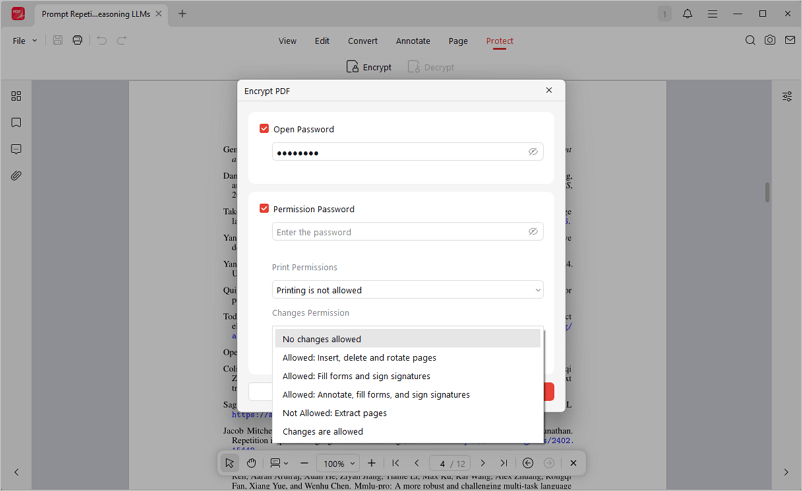
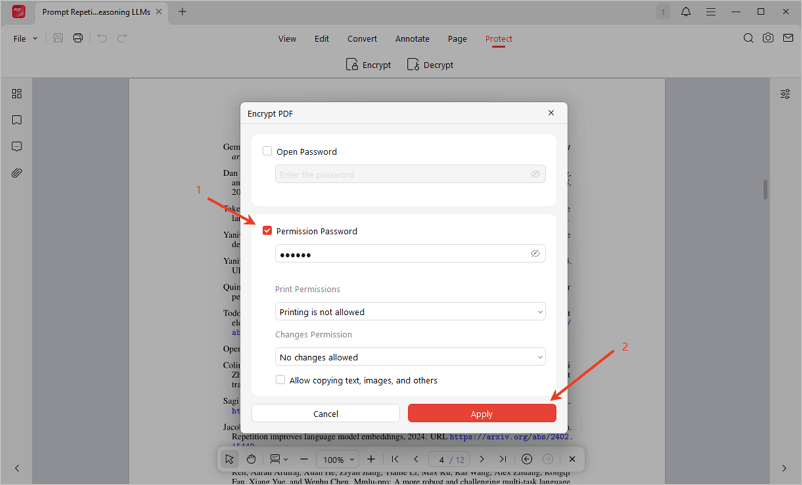
Пароль доступу обмежує такі дії, як редагування, друк або копіювання PDF-файлу, допомагаючи запобігти несанкціонованому використанню або модифікаціям.
Крок 1. Відкрийте PDF-файл у JOPDF і натисніть кнопку Шифрувати (Encrypt) у верхній частині розділу «Захист» (Protect).
Крок 2. Виберіть Пароль доступу (Permission Password) і введіть свій пароль.
Примітка: Пароль доступу не може збігатися з паролем для відкриття.
Крок 3. Налаштуйте дозволи за потреби, потім натисніть Застосувати (Apply), щоб завершити.
Як розблокувати PDF
Існує два способи розблокування PDF-файлів: з паролем або без нього.
Розблокування PDF за допомогою пароля
Крок 1. Введіть пароль для відкриття, щоб відкрити PDF-файл.
Крок 2. Перейдіть до Захист > Шифрувати (Protect > Encrypt). Якщо PDF-файл має пароль доступу, з’явиться спливаюче вікно з проханням ввести його. Введіть пароль доступу та натисніть ОК.
Крок 3. У наступному вікні скасуйте вибір Пароля для відкриття (Open Password) та Пароля доступу (Permission Password), потім натисніть Застосувати (Apply). Тепер ваш PDF-файл розблоковано.
Розблокування PDF без пароля
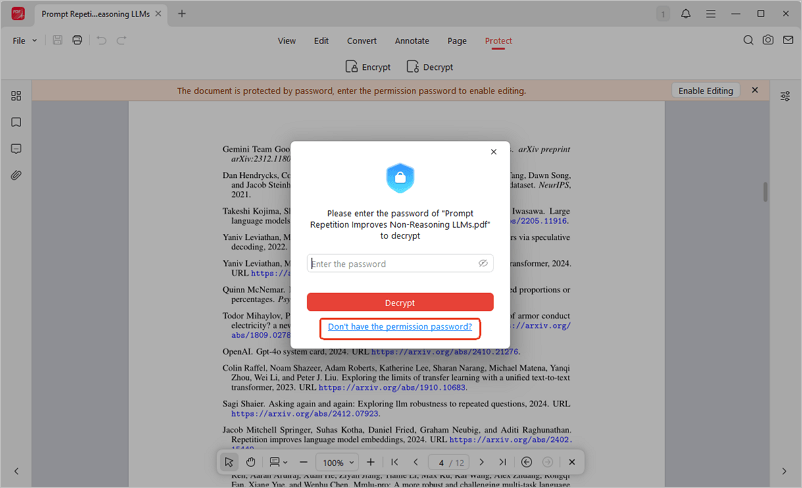
Якщо у вас немає пароля доступу, ви можете скористатися функцією розшифрування (Decrypt) JOPDF, щоб розблокувати PDF.
Крок 1. Відкрийте PDF-файл у JOPDF і перейдіть до Захист > Розшифрувати (Protect > Decrypt).
Крок 2. У спливаючому вікні виберіть «Не маю пароля доступу» (Don’t have the permission password).
Крок 3. У наступному вікні натисніть «Видалити» (Remove), перейменуйте розблокований файл, натисніть «Зберегти» (Save), і ви отримаєте розблоковану копію PDF-файлу.
 Не можете знайти рішення своєї проблеми?