Як редагувати текст у PDF
Крок 1. Перейдіть на вкладку «Редагувати» (Edit) і натисніть «Редагувати все» (Edit All) або «Редагувати текст» (Edit Text), щоб зробити текстові елементи доступними для редагування.
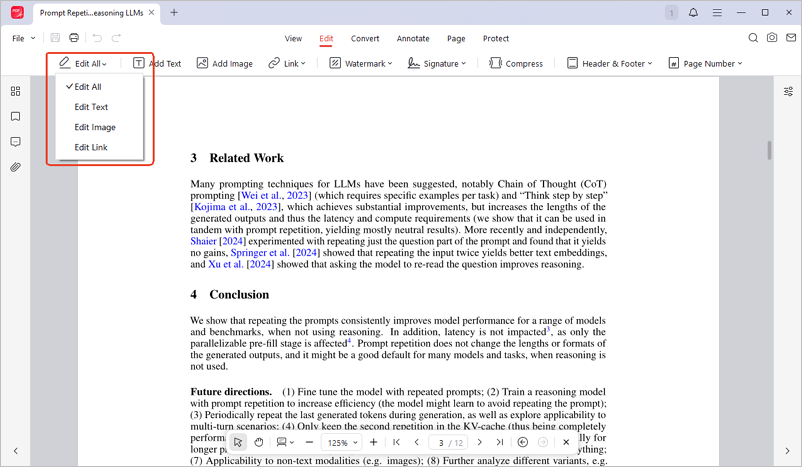
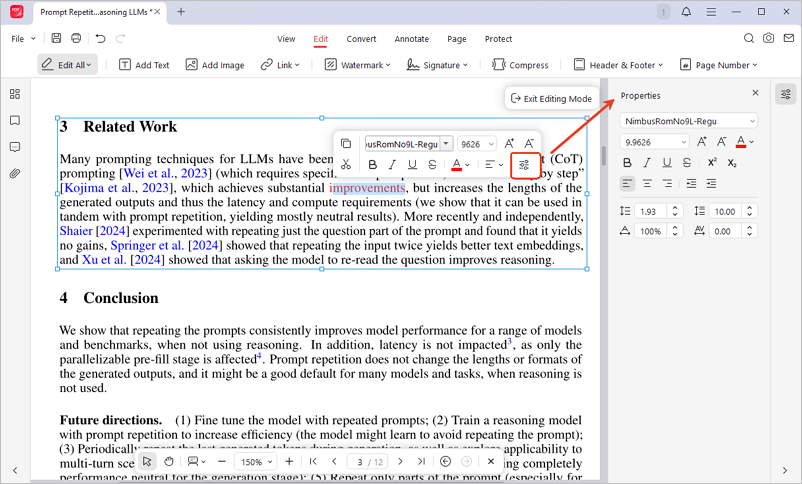
Крок 2. Клацніть у текстовий блок для редагування. Ви можете змінювати, видаляти, замінювати або додавати новий текст.
Крок 3. Налаштуйте розмір шрифту, колір тощо, виділивши текст і скориставшись бічною панеллю «Властивості» (Properties).
Як редагувати зображення в PDF
Крок 1. Перейдіть на вкладку «Редагувати» (Edit) і виберіть «Редагувати все» (Edit All) або «Редагувати зображення» (Edit Image).
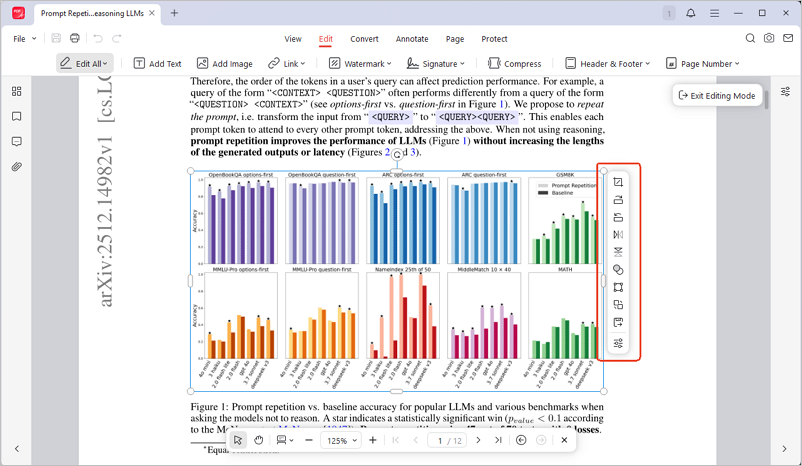
Крок 2. Натисніть на зображення, яке ви хочете відредагувати. З’явиться набір інструментів, що дозволить вам обрізати, обертати, віддзеркалювати, змінювати розмір, замінювати та багато іншого.
- Обрізати зображення: Виберіть перший інструмент, потім перетягніть кути або краї обмежувальної рамки, щоб обрізати зображення.
- Обернути зображення: Натисніть «Обернути праворуч» (другий інструмент) або «Обернути ліворуч» (третій інструмент) на панелі інструментів, щоб обернути зображення на 90°.
- Віддзеркалити зображення: Використовуйте «Віддзеркалити по горизонталі» (четвертий інструмент) або «Віддзеркалити по вертикалі» (п’ятий інструмент), щоб віддзеркалити зображення.
- Налаштувати прозорість: Натисніть «Непрозорість» (шостий інструмент) і перетягніть повзунок на панелі «Властивості», щоб зробити зображення більш або менш прозорим.
- Змінити розмір зображення: Натисніть «Змінити розмір» (сьомий інструмент), потім введіть потрібну ширину та висоту.
- Замінити зображення: Натисніть «Замінити зображення» (восьмий інструмент), щоб замінити поточне зображення новим, зберігаючи той самий розмір і положення.
Як редагувати посилання в PDF
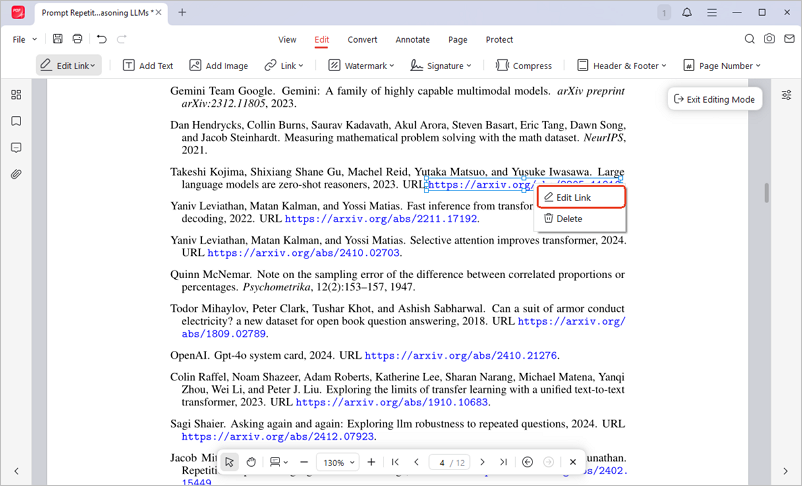
Крок 1. Клацніть посилання правою кнопкою миші та виберіть «Редагувати посилання» (Edit Link).
Крок 2. Налаштуйте вигляд посилання та ціль у спливаючому вікні.
Як додати текст, зображення або посилання до PDF
Додати текст до PDF
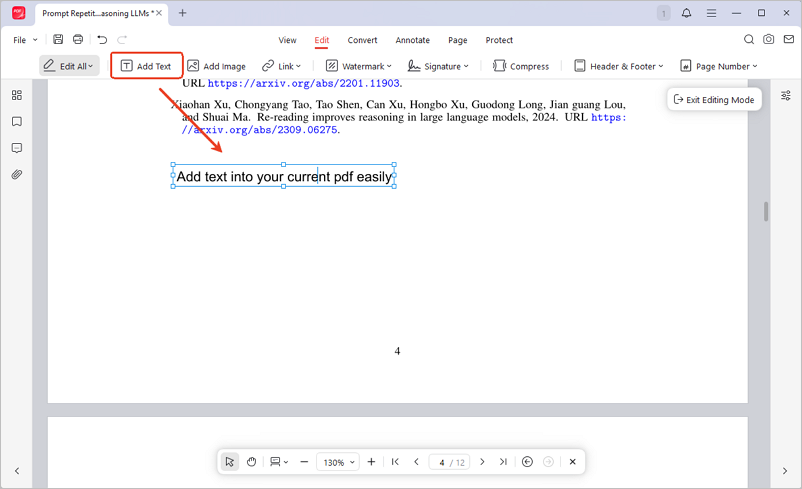
Крок 1. Перейдіть до Редагувати > Додати текст (Edit > Add Text).
Крок 2. Клацніть на сторінці, щоб розмістити текстове поле, і введіть свій текст.
Додати зображення
Крок 1. Перейдіть до Редагувати > Додати зображення (Edit > Add Image).
Крок 2. Натисніть і перетягніть, щоб встановити розмір зображення.
Крок 3. Виберіть своє зображення і готово.
Додати гіперпосилання
Крок 1. Перейдіть до Редагувати > Посилання > Додати посилання (Edit > Link > Add Link).
Крок 2. Намалюйте рамку навколо тексту або області для посилання.
Крок 3. Встановіть тип посилання у спливаючому вікні (Перейти до перегляду сторінки, відкрити веб-сторінку або відкрити файл).
Як вийти з режиму редагування
Ви можете вийти з режиму редагування, використовуючи будь-який з наступних методів:
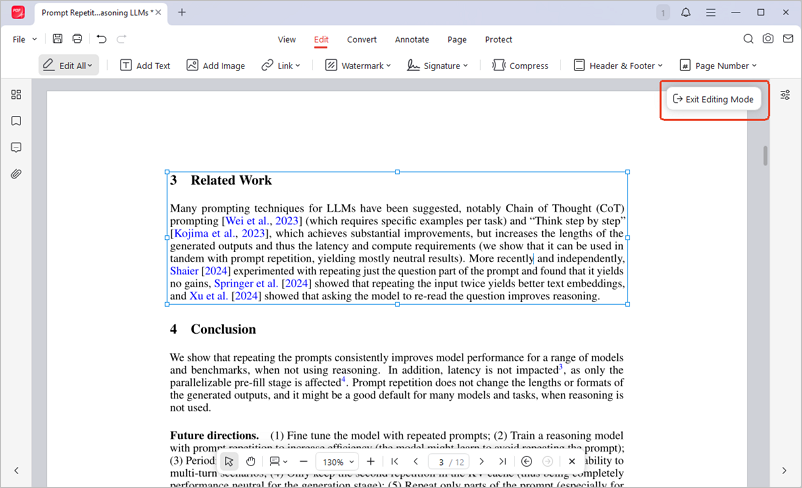
Спосіб 1: Найзручніший спосіб — натиснути «Вийти з режиму редагування» (Exit Editing Mode) у верхньому правому куті, щоб вийти з режиму редагування.
Спосіб 2: Натисніть клавішу Esc на клавіатурі.
Спосіб 3: На вкладці «Редагувати» знову натисніть «Редагувати все» (Edit All), щоб скасувати вибір і вийти з режиму редагування.
 Не можете знайти рішення своєї проблеми?