Як відкривати PDF-файли за допомогою JOPDF
Відкривати PDF-документи за допомогою JOPDF просто та швидко. Незалежно від того, чи потрібно вам переглянути чи відредагувати PDF-файли, JOPDF забезпечує безпроблемний досвід відкриття PDF-файлів усього за кілька секунд. Ось як ви можете це зробити, використовуючи чотири різні методи:
Спосіб 1. Перетягніть, щоб відкрити PDF-файли
Запустіть JOPDF, а потім перетягніть PDF-файл у програму, щоб відкрити його.
Спосіб 2. Відкрийте PDF-файл із початкової сторінки
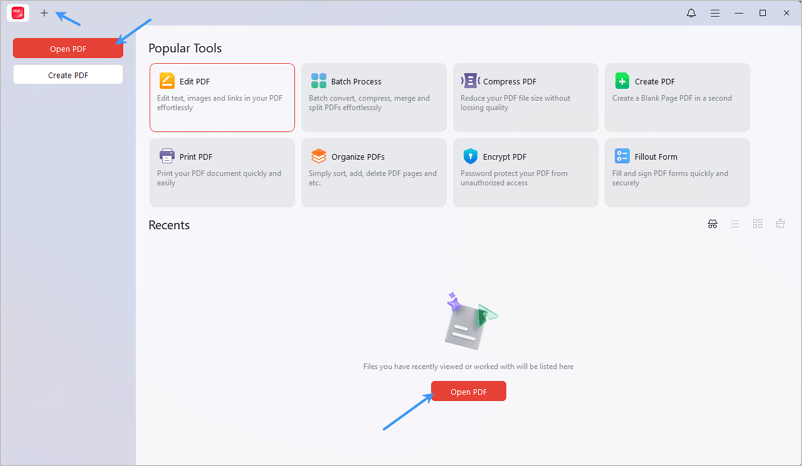
Запустіть JOPDF. На початковій сторінці натисніть кнопку Відкрити PDF (Open PDF) у верхньому правому куті або клацніть піктограму + угорі. У спливаючому вікні знайдіть і виберіть PDF-файл, який потрібно відкрити.
Спосіб 3. Клацніть правою кнопкою миші, щоб відкрити PDF
Знайдіть PDF-файл, який потрібно відкрити, клацніть його правою кнопкою миші, виберіть Відкрити за допомогою (Open with) і виберіть JOPDF.
Спосіб 4. Двічі клацніть, щоб відкрити PDF
Після того, як ви встановите JOPDF як програму для перегляду PDF-файлів за замовчуванням, просто двічі клацніть PDF-файл, і він відкриється за допомогою JOPDF.
Бонусні поради: Як встановити JOPDF як програму для перегляду PDF-файлів за замовчуванням
Встановлення JOPDF як програми для перегляду PDF за замовчуванням у Windows
Спосіб 1. Встановіть JOPDF за замовчуванням через меню налаштувань:
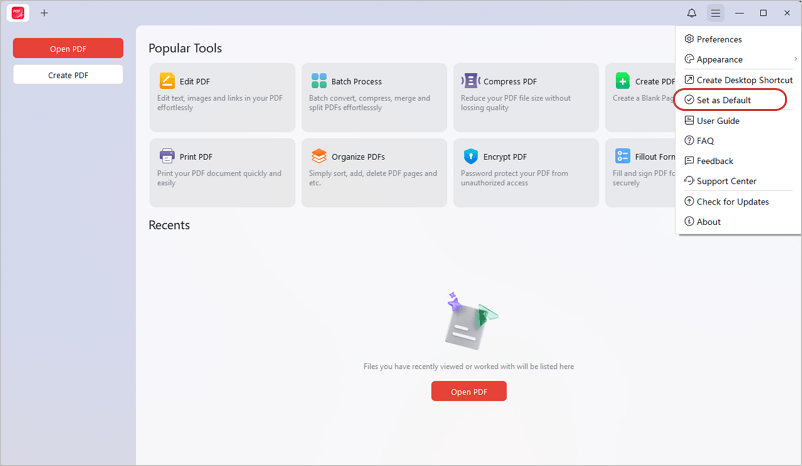
Запустіть JOPDF і клацніть четверту піктограму у верхньому правому куті. У спадному меню виберіть Встановити за замовчуванням (Set as Default), і готово!
Спосіб 2. Вручну встановіть JOPDF за замовчуванням:
Крок 1: Клацніть правою кнопкою миші PDF-файл і виберіть Властивості (Properties).
Крок 2: У вікні «Властивості» натисніть Змінити (Change) поруч із пунктом «Відкривати за допомогою», виберіть JOPDF і натисніть ОК.
Встановлення JOPDF як програми для перегляду PDF за замовчуванням у macOS
Спосіб 1. Встановіть JOPDF для Mac за замовчуванням через Налаштування:
Запустіть JOPDF для Mac. Перейдіть до меню «Довідка» (Help) у верхньому правому куті екрана та виберіть «Встановити за замовчуванням» (Set as Default).
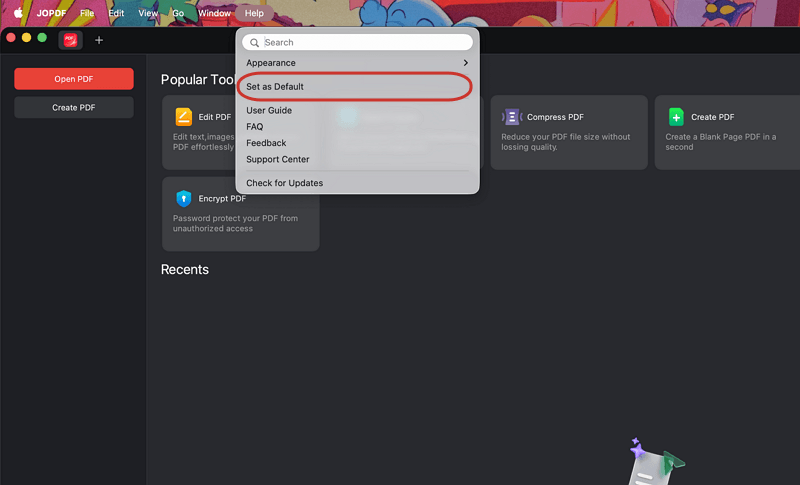
Ви також можете встановити JOPDF як програму для читання PDF-файлів за замовчуванням, вибравши JOPDF > Налаштування (Preferences). Переконайтеся, що параметр «Встановити JOPDF як програму для читання PDF за замовчуванням» (Set JOPDF as default PDF reader) позначено, а потім натисніть «Застосувати» (Apply), щоб зберегти зміни. Готово!
Спосіб 2. Вручну встановіть JOPDF для Mac за замовчуванням:
Крок 1: Клацніть правою кнопкою миші PDF-файл і виберіть Отримати інформацію (Get Info).
Крок 2: У розділі Відкрити за допомогою (Open with) виберіть JOPDF.
Крок 3: Натисніть Змінити всі… (Change All…), і готово.
 Не можете знайти рішення своєї проблеми?