Metin Nasıl İşaretlenir
JOPDF, Ek Açıklama (Annotate) sekmesi altında çeşitli metin işaretleme araçları sunar: Vurgula (Highlight), Alan Vurgulama (Area Highlight), Üstü Çizili (Strikethrough), Altı Çizili (Underline) ve Dalgalı Çizgi (Squiggly Line). Sadece bir araç seçin, ardından işaretlemek istediğiniz metne tıklayın veya metni seçin ve işlem tamam!
Metin Yorumu Nasıl Eklenir
JOPDF, bir PDF’ye metin yorumları eklemenize ve bunları kolayca güncellemenize, kaldırmanıza ve düzenlemenize yardımcı olacak 2 farklı yol sunar.
PDF’ye Not Ekleme
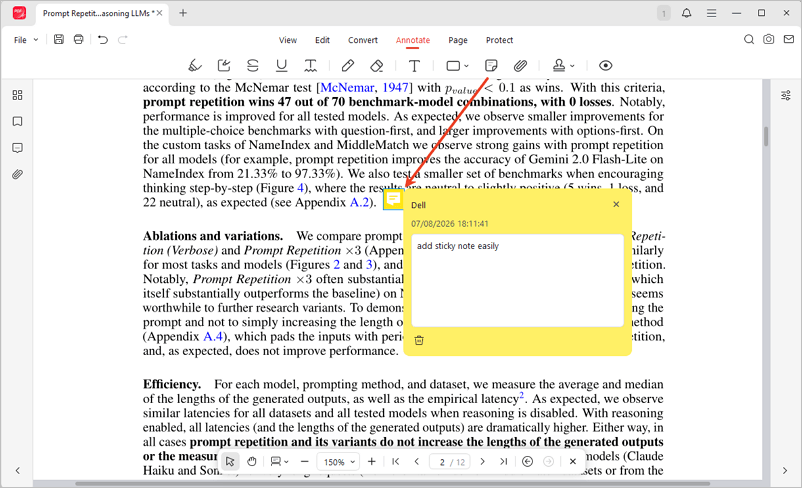
1. Adım: Ek Açıklama’ya (Annotate) gidin ve Yapışkan Not’u (Sticky Note) seçin.
2. Adım: Not eklemek istediğiniz yere tıklayın, ardından yorum kutusuna yorumunuzu yazın. Gerektiğinde notu kopyalayabilir, taşıyabilir veya silebilirsiniz.
PDF Üzerine Yazma
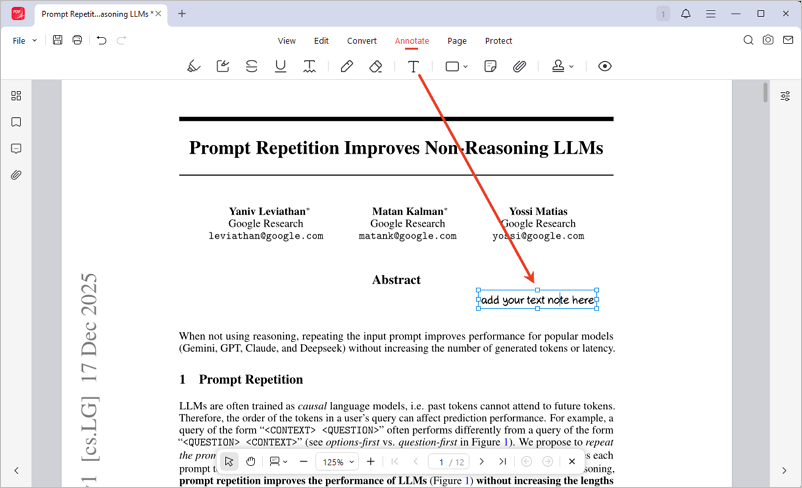
1. Adım: Daktilo (Typewriter) aracını (T harfi) seçin.
2. Adım: PDF’de herhangi bir yere tıklayın ve metninizi yazın. Daha sonra metni seçebilir ve hızlı araç çubuğunu kullanarak yeniden biçimlendirebilirsiniz.
PDF Üzerinde Nasıl Çizim Yapılır
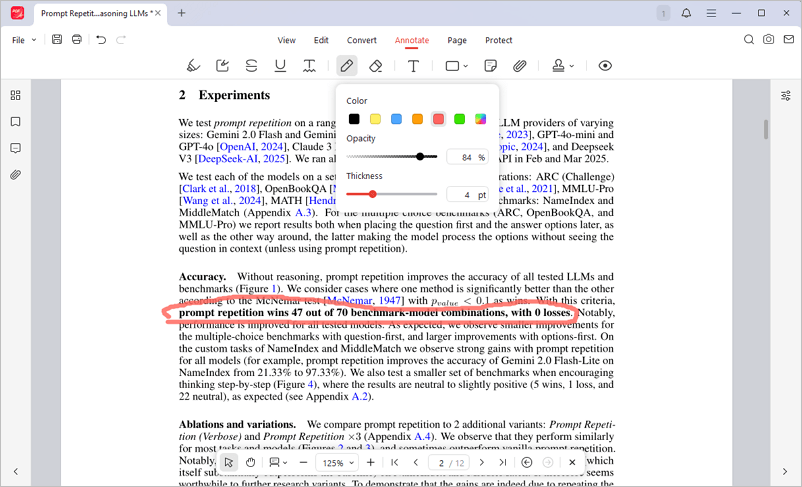
1. Adım: Ek Açıklama’ya (Annotate) gidin, Kalem’i (Pencil – altıncı sıradaki) seçin.
2. Adım: PDF sayfasında istediğiniz herhangi bir yere çizin.
Not: Farenizi Kalem simgesinin üzerine getirerek kaleminizin rengini, kalınlığını ve opaklığını kolayca ayarlayabilirsiniz.
PDF’ye Ek Nasıl Eklenir
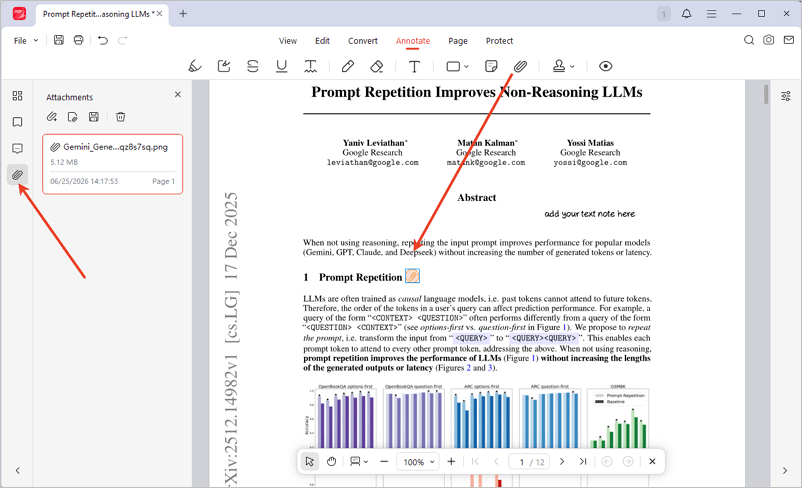
1. Adım: Ek Açıklama’ya (Annotate) gidin ve Ek’i (Attachment) seçin.
2. Adım: Ek simgesini yerleştirmek için PDF’ye tıklayın.
3. Adım: Açılır pencerede eklemek istediğiniz dosyayı seçin ve işlem tamam.
PDF’deki tüm ekleri görüntülemek için Ek kenar çubuğunu da kullanabilirsiniz. Kenar çubuğundan gerektiği gibi ekler ekleyebilir, açabilir, silebilir veya kaydedebilirsiniz.
PDF’ye Şekil veya Damga Nasıl Eklenir
PDF’ye Şekil Ekleme
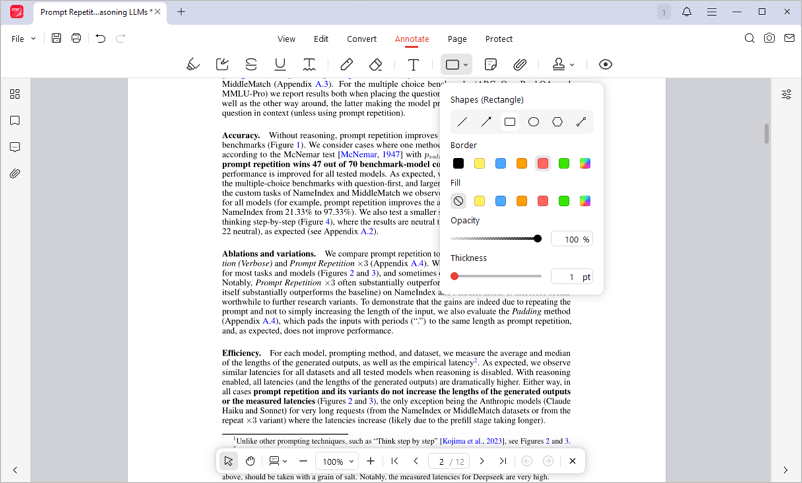
1. Adım: Ek Açıklama altındaki Şekil (Shape) açılır menüsüne tıklayın ve bir şekil türü seçin (Düz Çizgi, Ok, Dikdörtgen, Oval, Çokgen veya Bağlantı Çizgisi).
2. Adım: Kenarlık rengini, dolgu rengini, çizgi opaklığını ve kalınlığını ayarlayın, ardından şekli PDF üzerine çizin.
PDF’ye Damga Ekleme
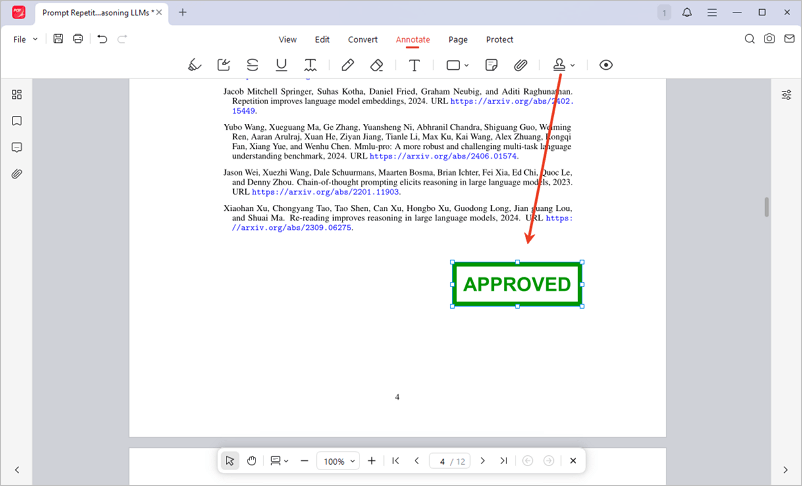
JOPDF; standart iş damgaları, Burayı İmzala (Sign Here) damgaları ve dinamik damgalar dahil olmak üzere çeşitli damgalar eklemenizi sağlar.
1. Adım: Damga eklemek için Ek Açıklama menüsündeki Damga (Stamp) açılır menüsüne tıklayın.
2. Adım: Listeden bir damga seçin ve yerleştirmek için PDF’ye tıklayın.
 Sorununuzun çözümünü bulamıyor musunuz?