JOPDF Kullanarak PDF Dosyaları Nasıl Açılır
JOPDF ile PDF belgelerini açmak basit ve hızlıdır. İster PDF’leri görüntülemeniz ister düzenlemeniz gereksin, JOPDF sadece birkaç saniye içinde PDF’leri açmak için sorunsuz bir deneyim sunar. Bunu dört farklı yöntem kullanarak nasıl yapabileceğiniz aşağıda açıklanmıştır:
Yöntem 1. PDF’leri Açmak İçin Sürükleyip Bırakın
JOPDF’yi başlatın, ardından açmak için PDF dosyasını programa sürükleyip bırakın.
Yöntem 2. Başlangıç Sayfasından Bir PDF Açın
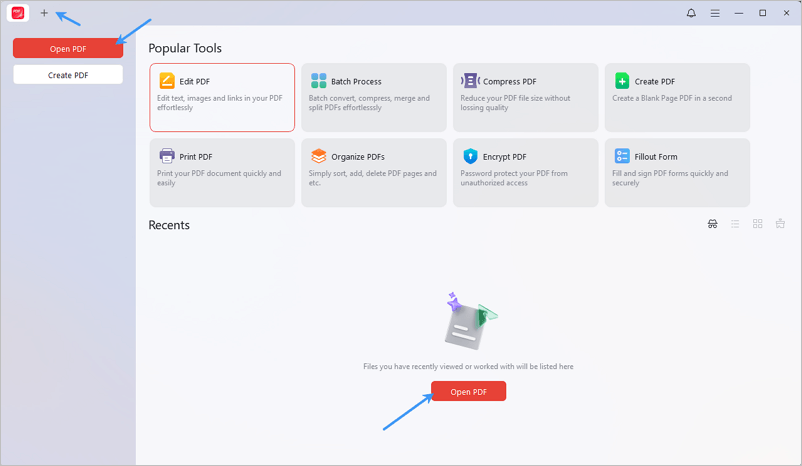
JOPDF’yi başlatın. Başlangıç Sayfasında, sağ üst köşedeki PDF Aç (Open PDF) düğmesine tıklayın veya üstteki + simgesine tıklayın. Açılır pencerede, açmak istediğiniz PDF dosyasını bulup seçin.
Yöntem 3. PDF’yi Açmak İçin Sağ Tıklayın
Açmak istediğiniz PDF dosyasını bulun, üzerine sağ tıklayın, Birlikte aç’ı (Open with) seçin ve JOPDF’yi seçin.
Yöntem 4. PDF’yi Açmak İçin Çift Tıklayın
JOPDF’yi varsayılan PDF görüntüleyiciniz olarak ayarladıktan sonra, PDF’ye çift tıklamanız yeterlidir; JOPDF ile açılacaktır.
Bonus İpuçları: JOPDF’yi Varsayılan PDF Görüntüleyiciniz Olarak Nasıl Ayarlarsınız
Windows’ta JOPDF’yi Varsayılan PDF Görüntüleyicisi Olarak Ayarlama
Yöntem 1. Ayarlar Menüsü Aracılığıyla JOPDF’yi Varsayılan Olarak Ayarlayın:
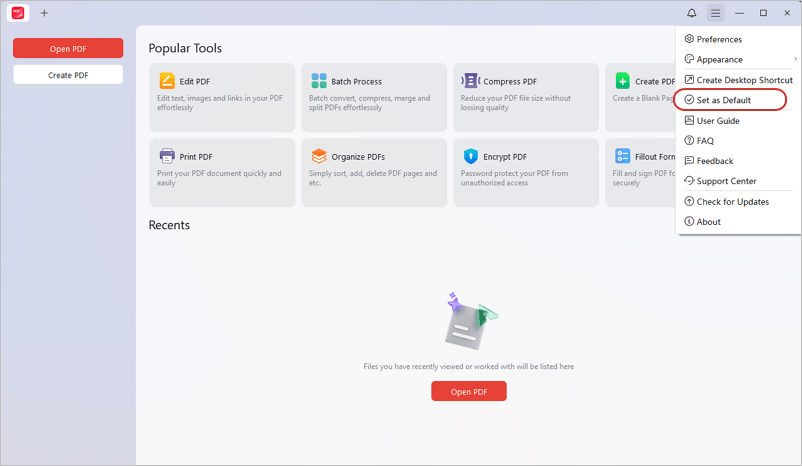
JOPDF’yi başlatın ve sağ üst köşedeki dördüncü simgeye tıklayın. Açılır menüde Varsayılan olarak ayarla‘yı (Set as Default) seçin ve işlem tamam!
Yöntem 2. JOPDF’yi Manuel Olarak Varsayılan Olarak Ayarlayın:
- Adım: PDF’ye sağ tıklayın ve Özellikler’i (Properties) seçin.
- Adım: Özellikler penceresinde, Birlikte aç’ın yanındaki Değiştir’e (Change) tıklayın, JOPDF’yi seçin ve Tamam’a tıklayın.
macOS’ta JOPDF’yi Varsayılan PDF Görüntüleyicisi Olarak Ayarlama
Yöntem 1. Tercihler Aracılığıyla Mac için JOPDF’yi Varsayılan Olarak Ayarlayın:
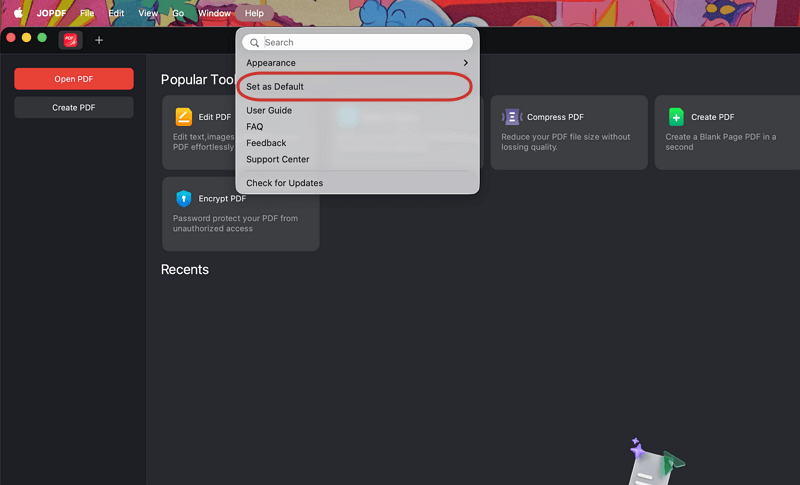
Mac için JOPDF’yi başlatın. Ekranınızın sağ üst köşesindeki Yardım (Help) menüsüne gidin ve Varsayılan Olarak Ayarla‘yı (Set as Default) seçin.
Ayrıca JOPDF > Tercihler‘i (Preferences) seçerek de JOPDF’yi varsayılan PDF okuyucunuz olarak ayarlayabilirsiniz. “JOPDF’yi varsayılan PDF okuyucu olarak ayarla” (Set JOPDF as default PDF reader) seçeneğinin işaretli olduğundan emin olun, ardından değişikliklerinizi kaydetmek için Uygula‘ya (Apply) tıklayın. Tamamlandı!
Yöntem 2. Mac için JOPDF’yi Manuel Olarak Varsayılan Olarak Ayarlayın:
- Adım: PDF dosyasına sağ tıklayın ve Bilgi Ver’i (Get Info) seçin.
- Adım: Birlikte aç (Open with) altında JOPDF’yi seçin.
- Adım: Tümünü Değiştir… (Change All…) seçeneğine tıklayın ve işlem tamam.
 Sorununuzun çözümünü bulamıyor musunuz?