PDF’ye Parola Koruması Nasıl Eklenir
JOPDF, PDF belgelerini güvende tutmak için onlara parola koruması eklemenizi sağlar. İhtiyacınıza göre bir Açma Parolası (Open Password) ve bir İzin Parolası (Permission Password) ayarlayabilirsiniz.
Açma Parolası Ekleme
Açma Parolası, PDF’yi açan herkesin parolayı girmesini gerektirir ve böylece yetkisiz erişimi etkili bir şekilde engeller.
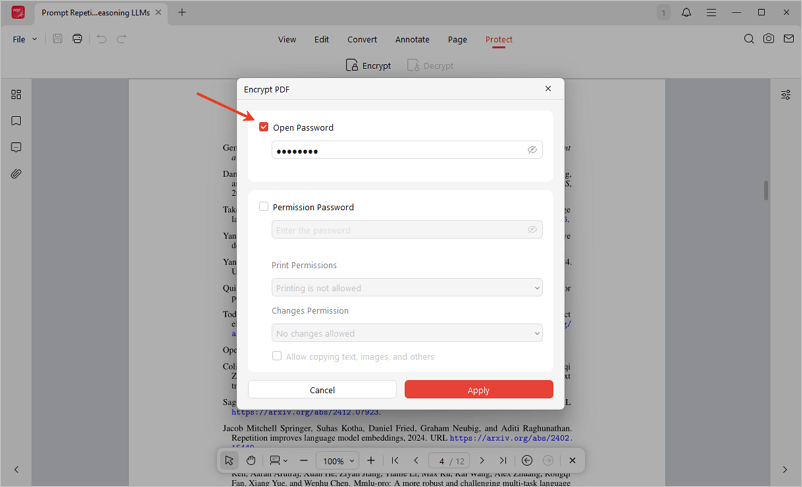
1. Adım. JOPDF’yi başlatın ve PDF Şifrele’yi (Encrypt PDF) seçin, ardından korumak istediğiniz PDF’yi seçin.
2. Adım. Açma Parolası’nı (Open Password) seçin, alanına parolanızı girin ve Uygula’ya (Apply) tıklayın. PDF’niz artık korunmaktadır.
İzin Parolası Ekleme
İzin Parolası; PDF’yi düzenleme, yazdırma veya kopyalama gibi eylemleri kısıtlayarak yetkisiz kullanımı veya değişiklikleri önlemeye yardımcı olur.
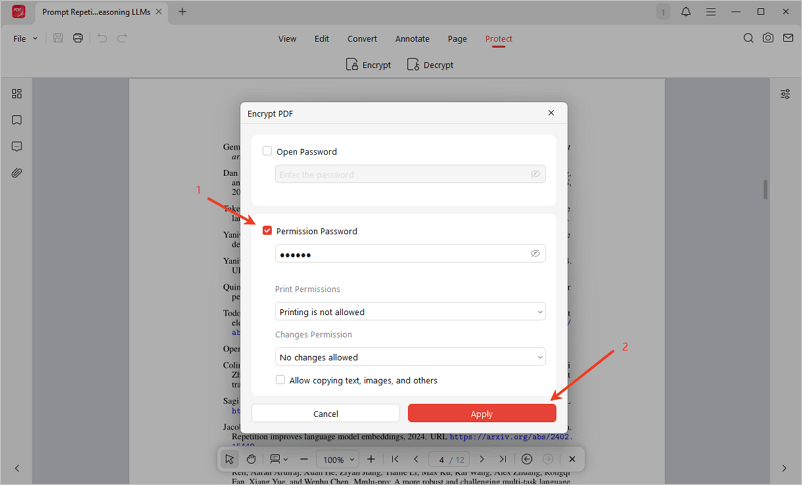
1. Adım. PDF’yi JOPDF’de açın ve Koru (Protect) altındaki üst kısımda bulunan Şifrele (Encrypt) düğmesine tıklayın.
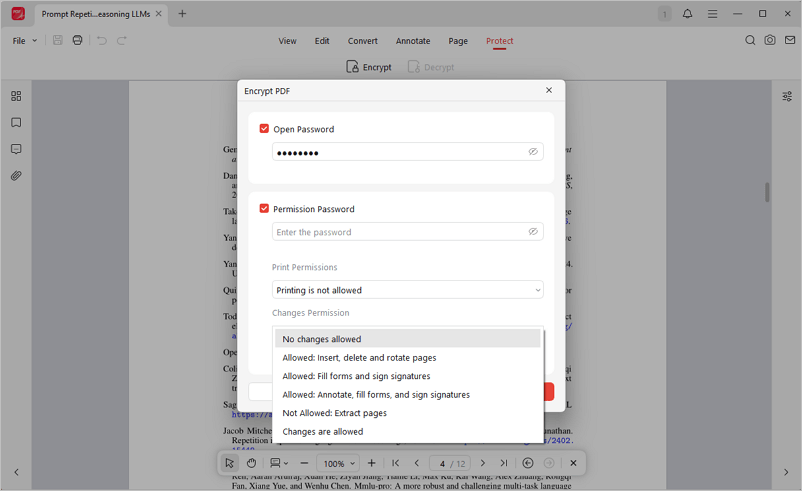
2. Adım. İzin Parolası’nı (Permission Password) seçin ve parolanızı girin.
Not: İzin parolası açma parolasıyla aynı olamaz.
3. Adım. İzinleri gerektiği gibi ayarlayın, ardından bitirmek için Uygula’ya (Apply) tıklayın.
PDF’nin Kilidi Nasıl Açılır
PDF’lerin kilidini açmanın iki yolu vardır: parola ile veya parola olmadan.
Parola ile PDF’nin Kilidini Açma
1. Adım. PDF dosyasını açmak için açma parolasını girin.
2. Adım. Koru > Şifrele (Protect > Encrypt) seçeneğine gidin. PDF’nin bir izin parolası varsa, bunu girmenizi isteyen bir açılır pencere belirecektir. İzin parolasını girin ve Tamam’a (OK) tıklayın.
3. Adım. Sonraki pencerede, Açma Parolası (Open Password) ve İzin Parolası’nın (Permission Password) seçimini kaldırın, ardından Uygula’ya (Apply) tıklayın. PDF’nizin kilidi artık açılmıştır.
Parola Olmadan PDF’nin Kilidini Açma
İzin parolanız yoksa, PDF’nin kilidini açmak için JOPDF’nin Şifre Çözme (Decrypt) özelliğini kullanabilirsiniz.
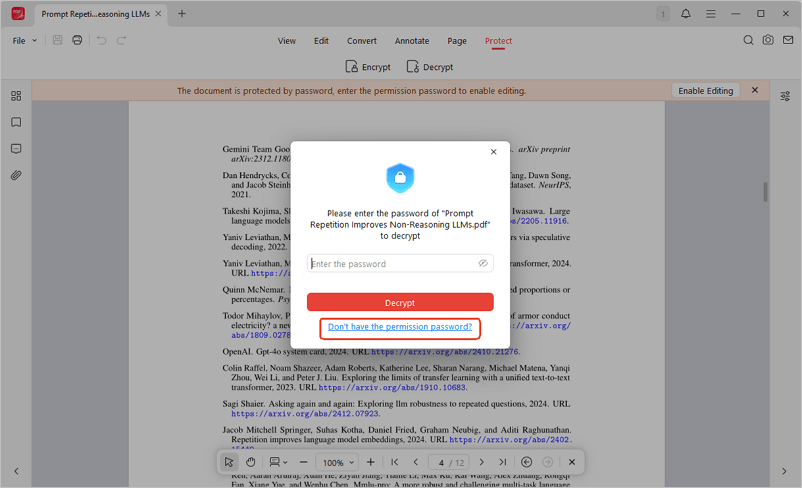
1. Adım. PDF’yi JOPDF’de açın ve Koru > Şifre Çöz (Protect > Decrypt) seçeneğine gidin.
2. Adım. Açılır pencerede İzin parolasına sahip değilim’i (Don’t have the permission password) seçin.
3. Adım. Sonraki pencerede Kaldır’a (Remove) tıklayın, kilidi açılan dosyayı yeniden adlandırın, Kaydet’e (Save) tıklayın ve PDF’nin kilitlenmemiş bir kopyasını elde edeceksiniz.
 Sorununuzun çözümünü bulamıyor musunuz?