PDF’de Metin Nasıl Düzenlenir
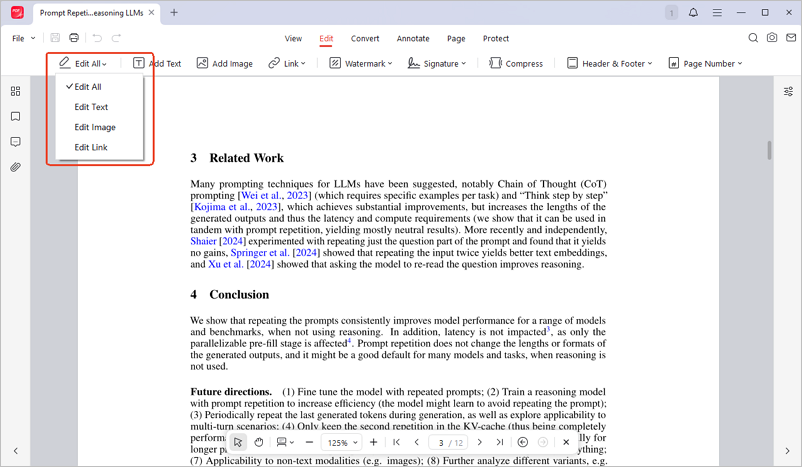
1. Adım. Düzenle (Edit) sekmesine gidin ve metin öğelerini düzenlenebilir hale getirmek için Tümünü Düzenle (Edit All) veya Metni Düzenle (Edit Text) seçeneğine tıklayın.
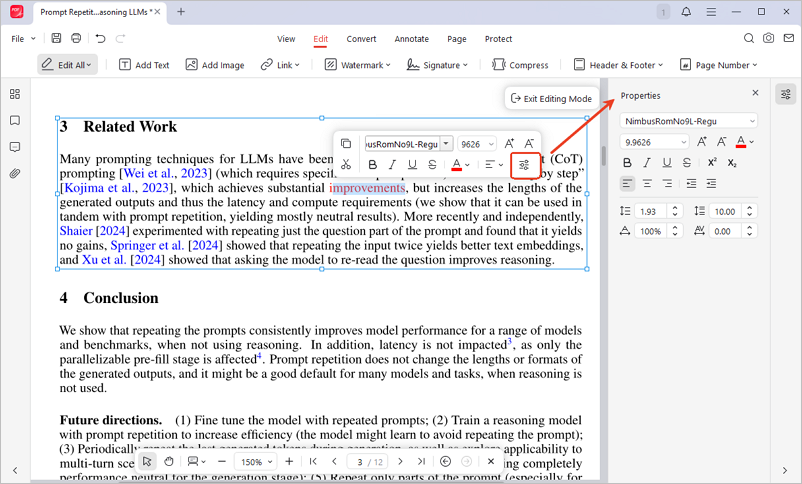
2. Adım. Düzenlemek için bir metin bloğuna tıklayın. Yeni metin değiştirebilir, silebilir, yerine koyabilir veya ekleyebilirsiniz.
3. Adım. Metni seçerek ve Özellikler (Properties) kenar çubuğunu kullanarak yazı tipi boyutunu, rengini ve daha fazlasını ayarlayın.
PDF’de Resimler Nasıl Düzenlenir
1. Adım. Düzenle (Edit) sekmesine gidin ve Tümünü Düzenle (Edit All) veya Resmi Düzenle (Edit Image) seçeneğini belirleyin.
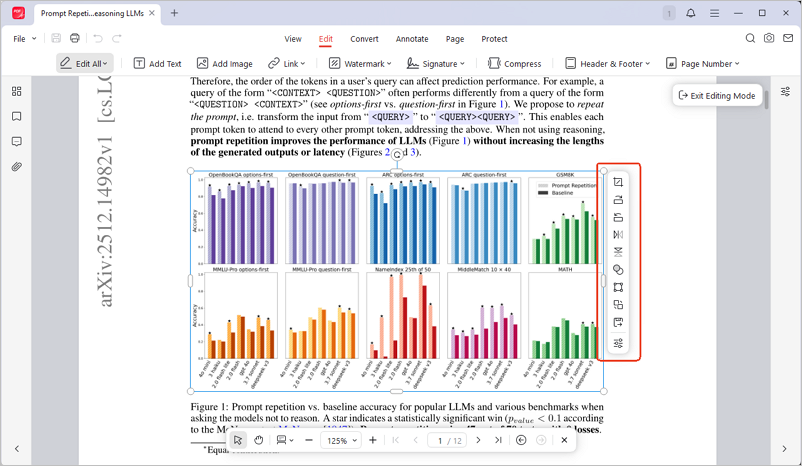
2. Adım. Düzenlemek istediğiniz resme tıklayın. Kırpmanıza, döndürmenize, çevirmenize, yeniden boyutlandırmanıza, değiştirmenize ve daha fazlasını yapmanıza olanak tanıyan bir dizi araç görünecektir.
- Resmi Kırp: İlk aracı seçin, ardından resmi kırpmak için sınırlayıcı kutunun köşelerini veya kenarlarını sürükleyin.
- Resmi Döndür: Resmi 90° döndürmek için araç çubuğundaki Sağa Döndür (ikinci araç) veya Sola Döndür (üçüncü araç) seçeneğine tıklayın.
- Resmi Çevir: Resmi çevirmek için Yatay Çevir (dördüncü araç) veya Dikey Çevir (beşinci araç) seçeneğini kullanın.
- Saydamlığı Ayarla: Opaklık (altıncı araç) seçeneğine tıklayın ve resmi daha fazla veya daha az saydam yapmak için Özellikler bölmesindeki kaydırıcıyı sürükleyin.
- Resmi Yeniden Boyutlandır: Yeniden Boyutlandır (yedinci araç) seçeneğine tıklayın, ardından istediğiniz genişliği ve yüksekliği girin.
- Resmi Değiştir: Mevcut resmi, aynı boyut ve konumu koruyarak yenisiyle değiştirmek için Resmi Değiştir (sekizinci araç) seçeneğine tıklayın.
PDF’de Bağlantı Nasıl Düzenlenir
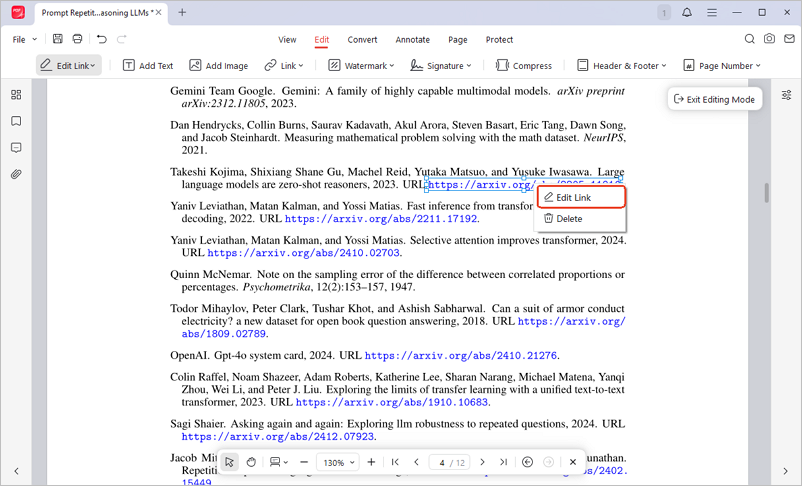
1. Adım. Bağlantıya sağ tıklayın ve Bağlantıyı Düzenle (Edit Link) seçeneğini seçin.
2. Adım. Açılır pencerede bağlantının görünümünü ve hedefini ayarlayın.
PDF’ye Metin, Resim veya Bağlantı Nasıl Eklenir
PDF’ye Metin Ekle
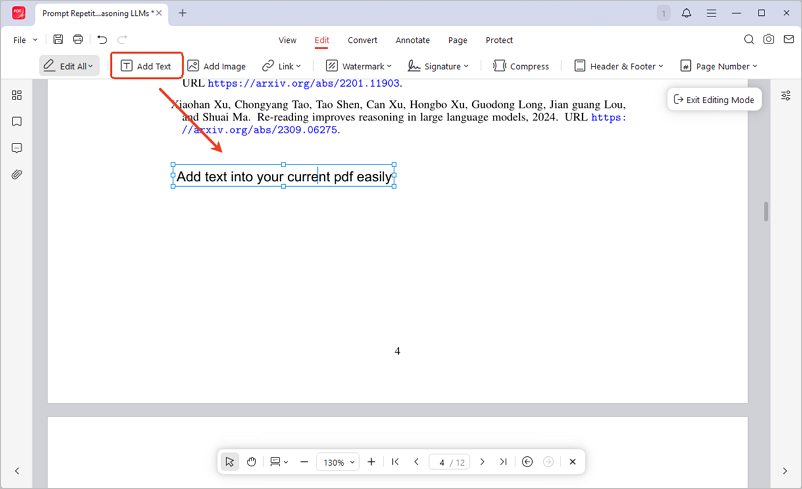
1. Adım. Düzenle > Metin Ekle (Edit > Add Text) seçeneğine gidin.
2. Adım. Bir metin kutusu yerleştirmek için sayfaya tıklayın ve metninizi yazın.
Resim Ekle
1. Adım. Düzenle > Resim Ekle (Edit > Add Image) seçeneğine gidin.
2. Adım. Resim boyutunu ayarlamak için tıklayıp sürükleyin.
3. Adım. Resminizi seçin ve tamamlayın.
Köprü Ekle
1. Adım. Düzenle > Bağlantı > Bağlantı Ekle (Edit > Link > Add Link) seçeneğine gidin.
2. Adım. Bağlantı için metnin veya alanın etrafına bir kutu çizin.
3. Adım. Açılır pencerede bağlantı türünü ayarlayın (Bir sayfa görünümüne gidin, bir web sayfası açın veya bir dosya açın).
Düzenleme Modundan Nasıl Çıkılır
Aşağıdaki yöntemlerden herhangi birini kullanarak düzenleme modundan çıkabilirsiniz:
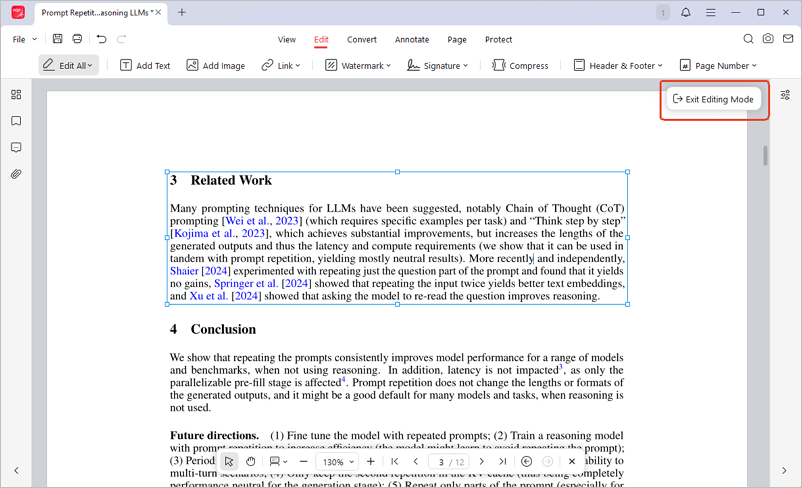
1. Yöntem: En uygun yöntem, düzenleme modundan çıkmak için sağ üstteki Düzenleme Modundan Çık (Exit Editing Mode) seçeneğine tıklamaktır.
2. Yöntem: Klavyenizdeki Esc tuşuna basın.
3. Yöntem: Düzenle sekmesinin altında, seçimini kaldırmak ve düzenleme modundan çıkmak için tekrar Tümünü Düzenle seçeneğine tıklayın.
 Sorununuzun çözümünü bulamıyor musunuz?